
Mitglieder importieren
Der Import-Assistent ermöglicht das Einlesen von Mitgliederdaten aus CSV- oder ZIP-Dateien. Er ist erreichbar unter Mitglieder → Übersicht über das Menü ··· Optionen → Import.
Import-Typen
Abschnitt betitelt „Import-Typen“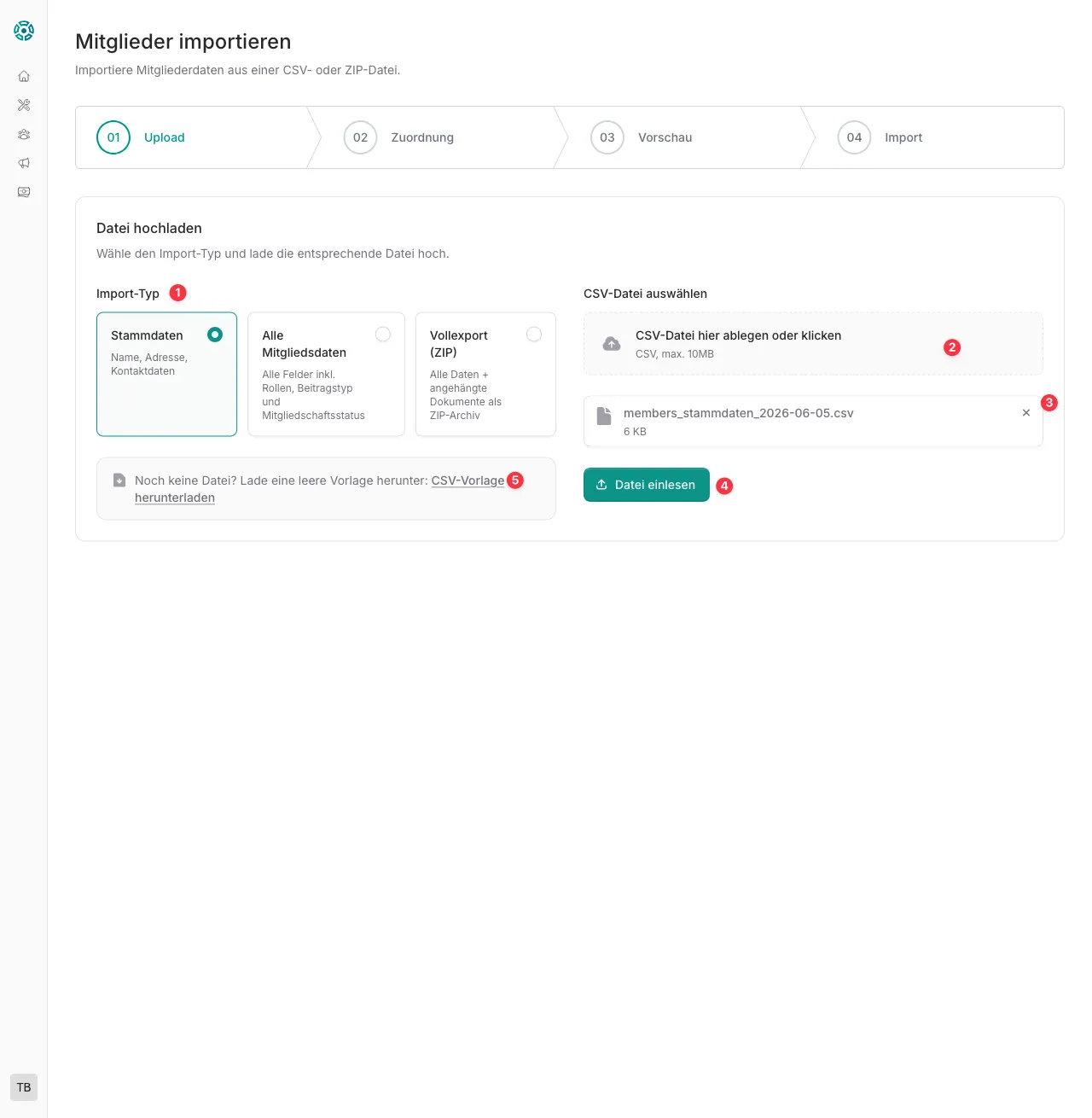
| Typ | Dateiformat | Inhalt |
|---|---|---|
| Stammdaten | CSV | Name, Kontaktdaten, Adresse, Geschlecht |
| Alle Felder | CSV | Alle Mitgliederdaten inkl. Rollen, Beitragstyp, DSGVO-Felder |
| Vollexport | ZIP | Alle Felder + Mitgliedsdokumente |
Eine leere CSV-Vorlage mit den korrekten Spaltenüberschriften steht als Download auf der Import-Seite zur Verfügung. Du kannst sie direkt verwenden oder als Referenz für eigene CSV-Dateien nutzen.
Import durchführen
Abschnitt betitelt „Import durchführen“-
Import-Typ wählen und Datei hochladen
Navigiere zu Mitglieder → Übersicht, öffne
··· Optionen→ Import. Wähle den gewünschten Import-Typ und lade deine CSV- oder ZIP-Datei per Drag & Drop oder Klick hoch.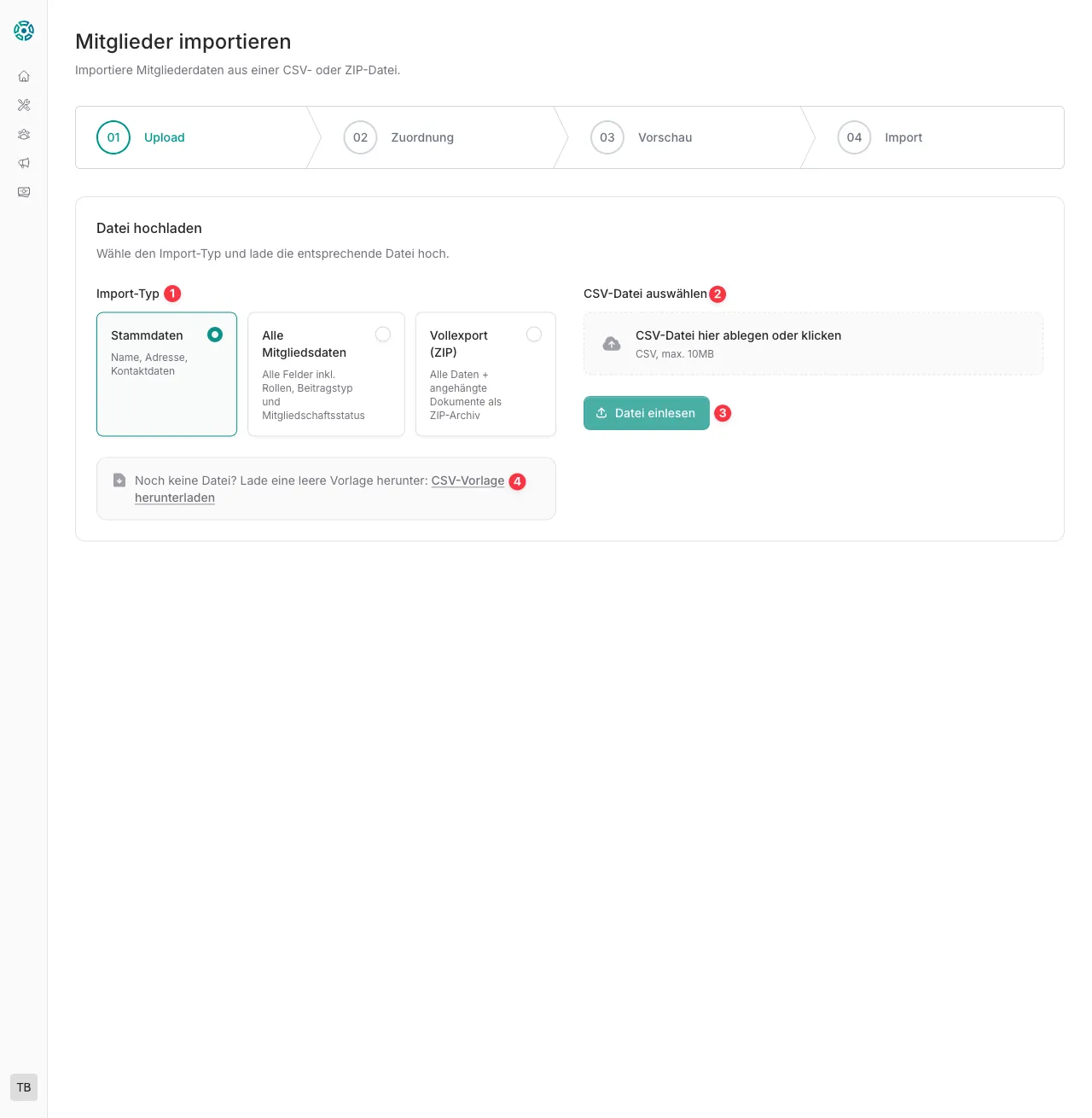
-
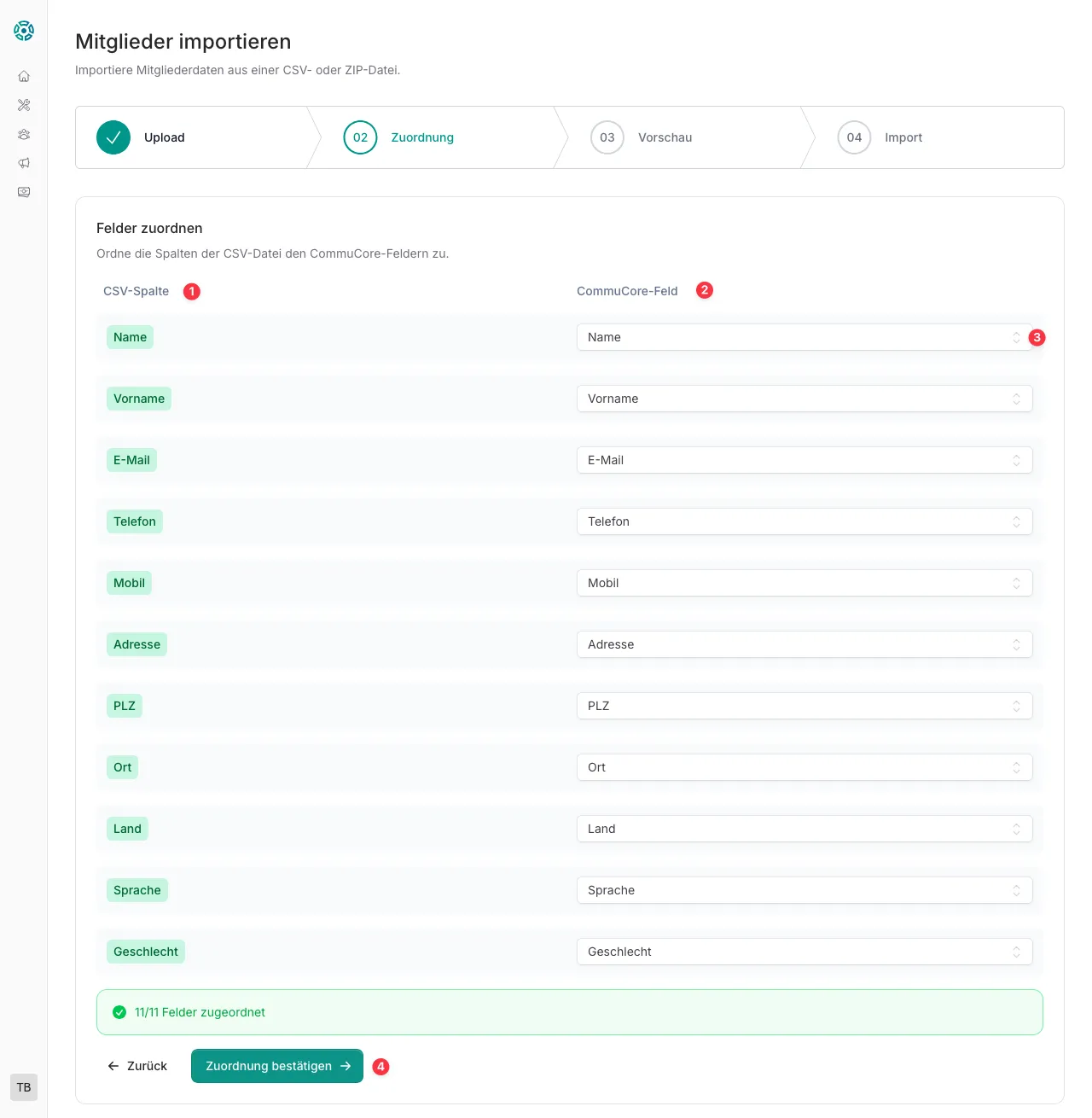
Spalten zuordnen
Ordne die Spalten deiner Datei den CommuCore-Feldern zu. Bekannte Spaltenbezeichnungen werden automatisch erkannt und zugeordnet.
-
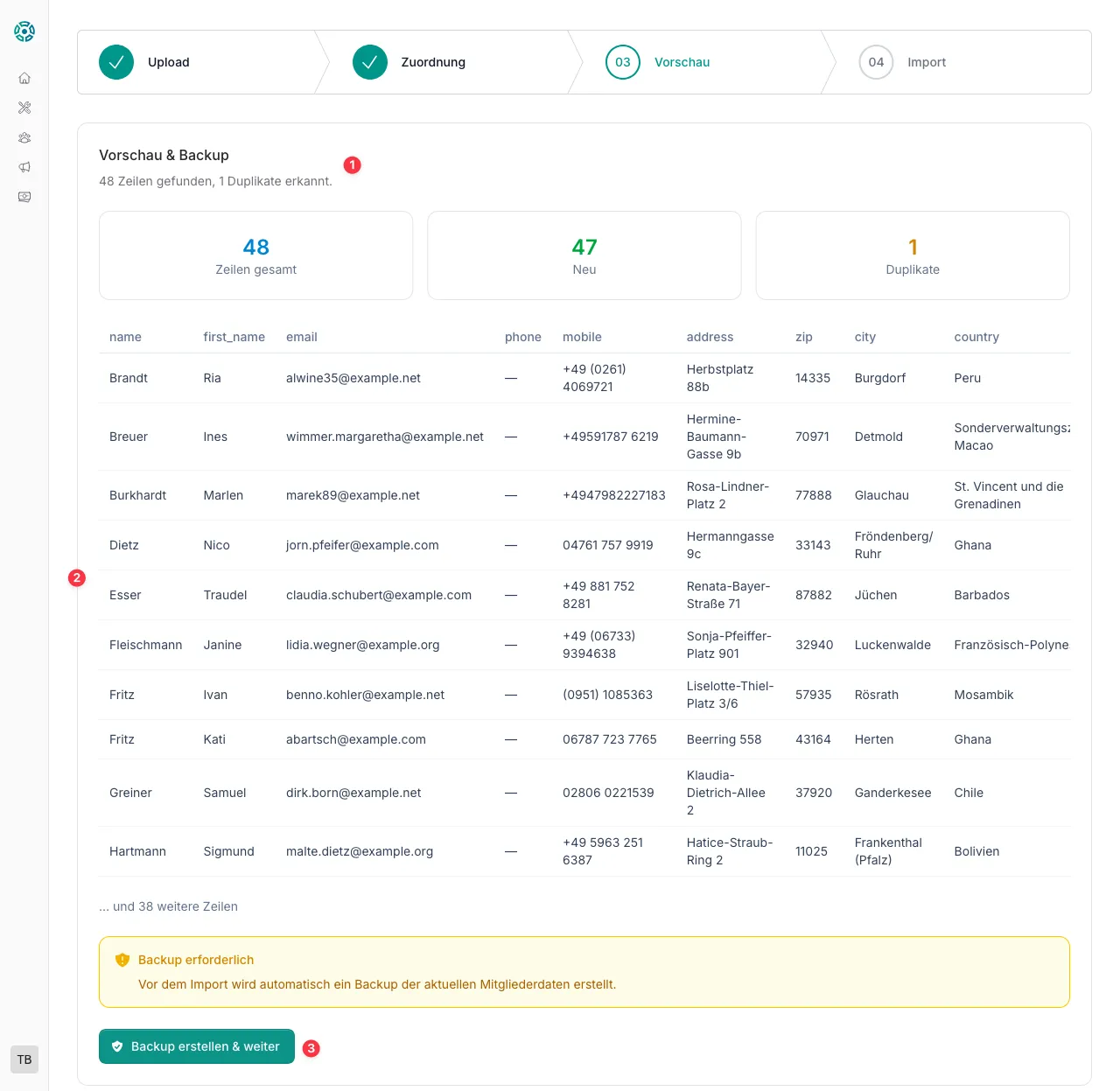
Vorschau prüfen
Prüfe die Vorschau der ersten 10 Zeilen:
- Grün = neues Mitglied
- Gelb = Duplikat, wird übersprungen (Erkennung anhand der E-Mail-Adresse)
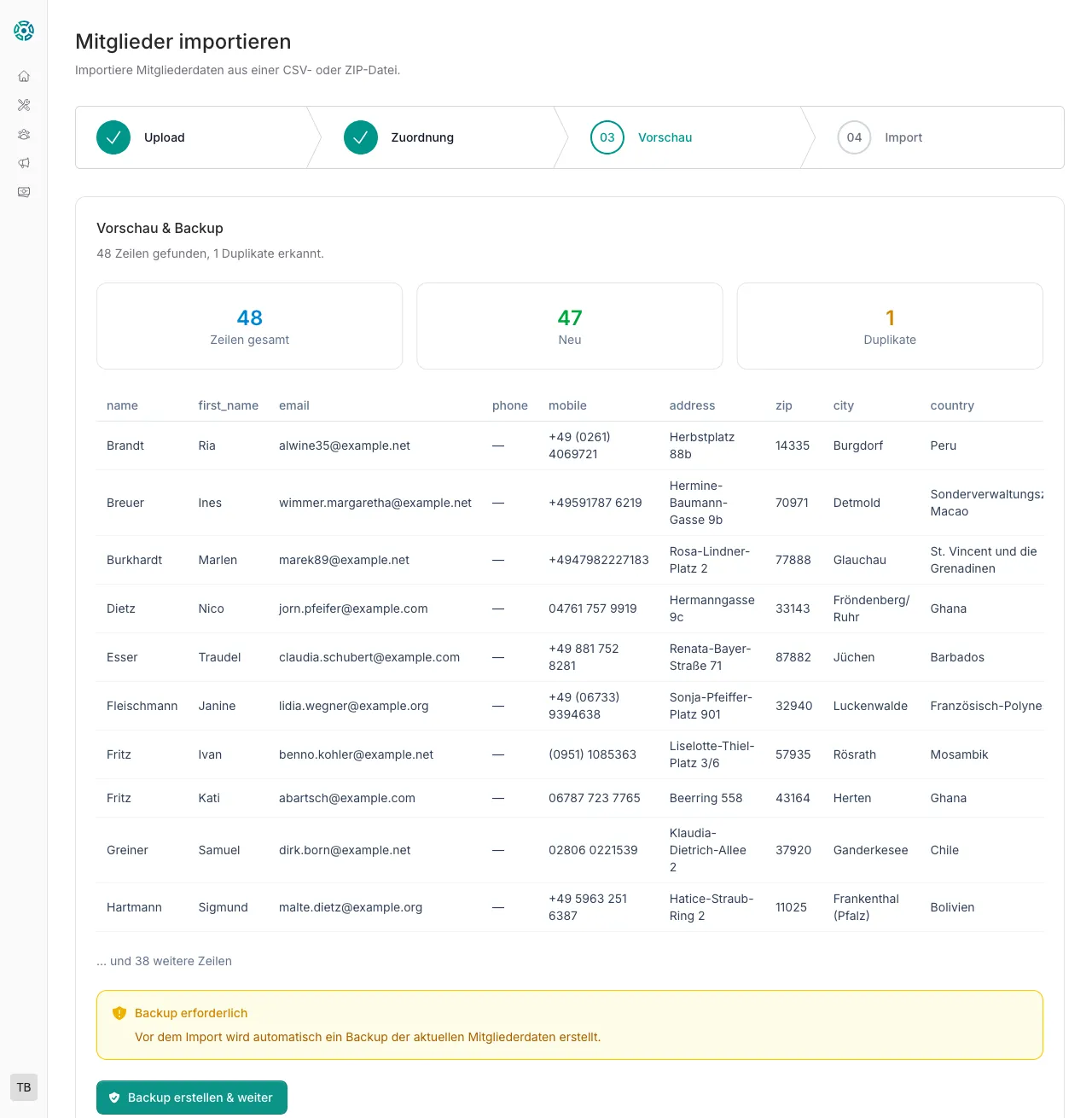
Vor dem Import wird automatisch ein Backup der aktuellen Mitgliederdaten erstellt.
-
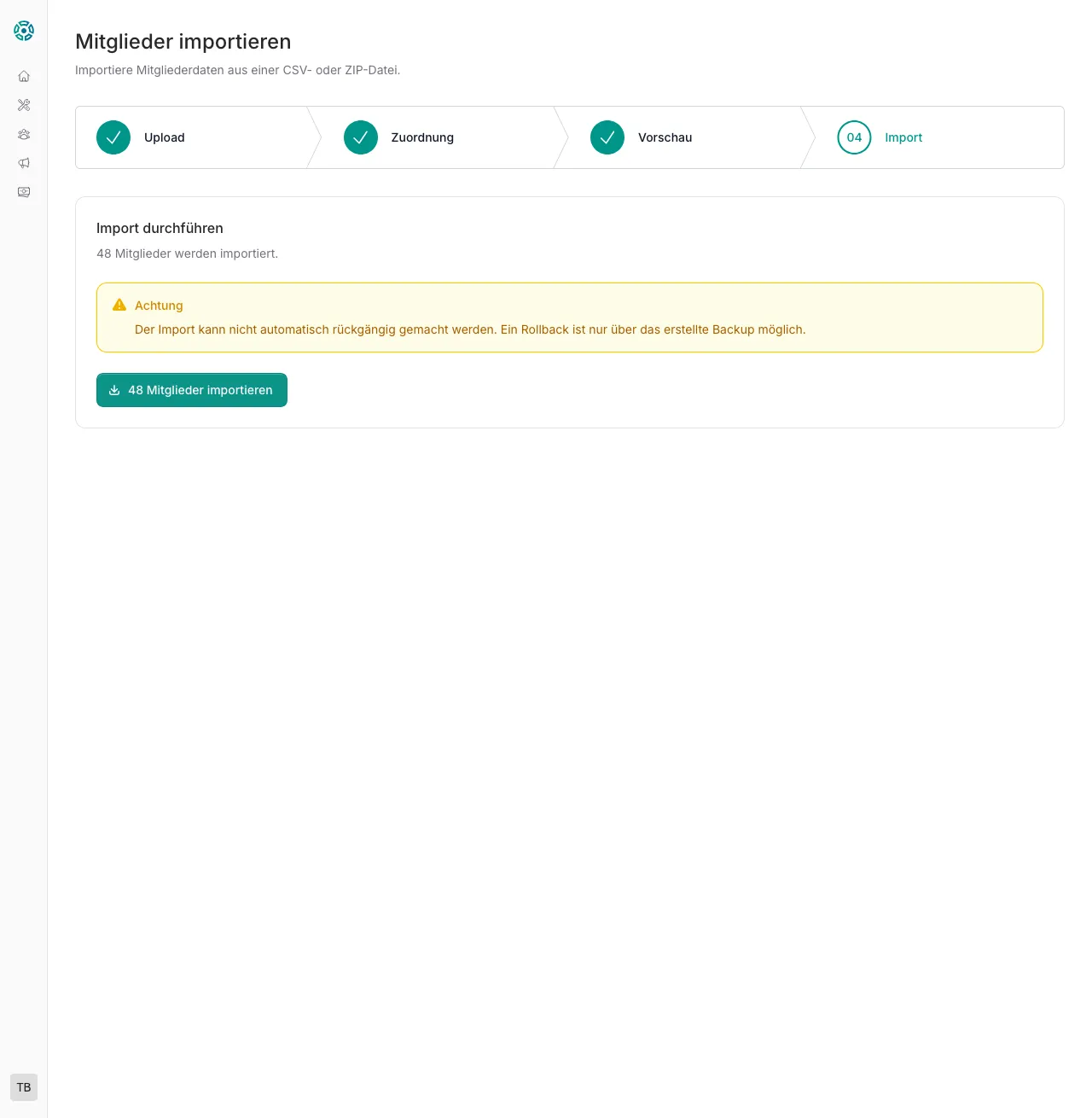
Import durchführen
CommuCore importiert die Daten und zeigt den Fortschritt an.
-
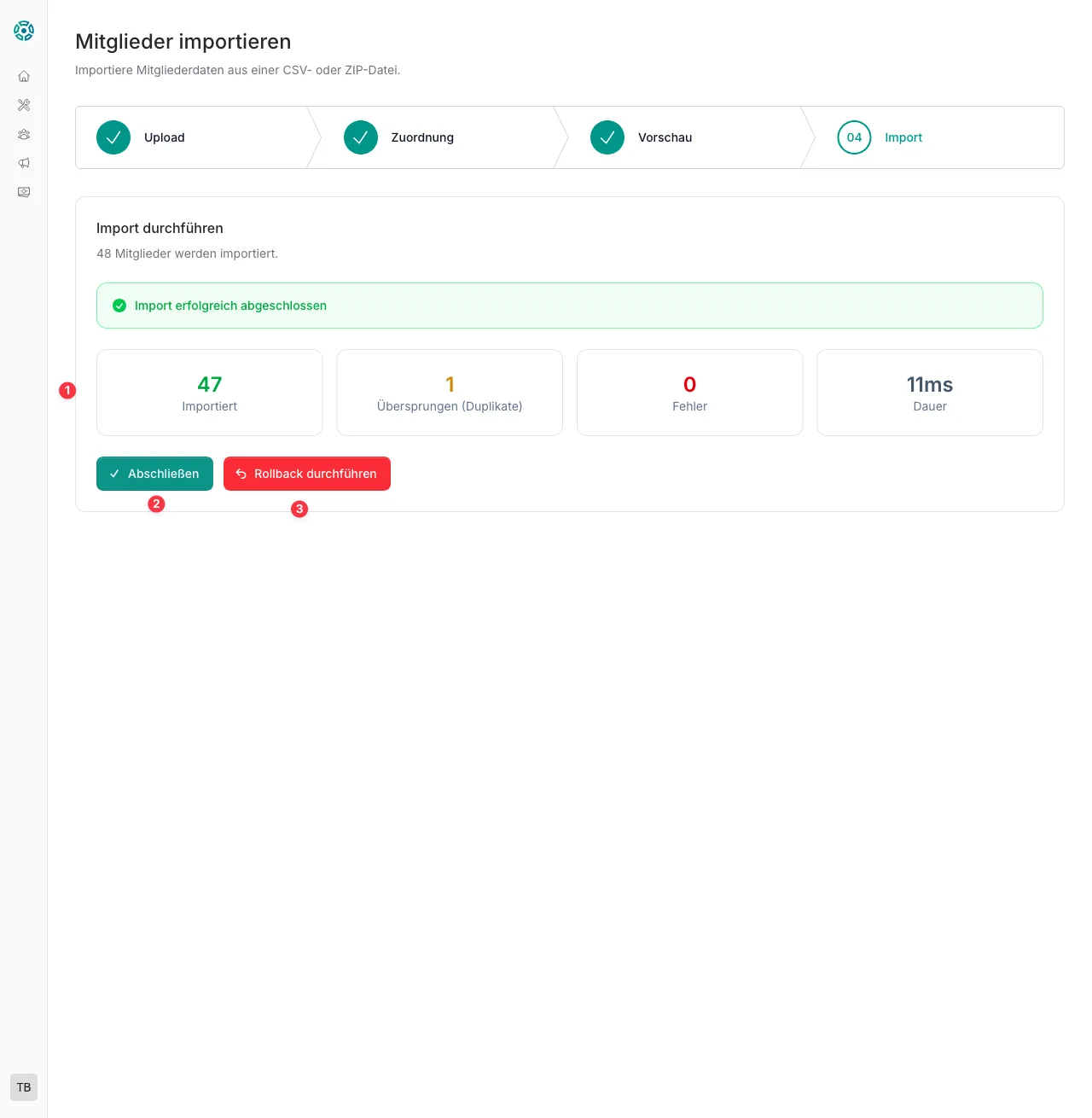
Protokoll prüfen
Das Protokoll zeigt importierte, übersprungene und fehlerhafte Einträge. Eine E-Mail mit dem Backup-Download-Link wird an dich gesendet.
Duplikate
Abschnitt betitelt „Duplikate“Duplikate werden anhand der E-Mail-Adresse erkannt. Mitglieder mit einer bereits vorhandenen E-Mail werden übersprungen. Einträge ohne E-Mail werden immer importiert.
Rollback
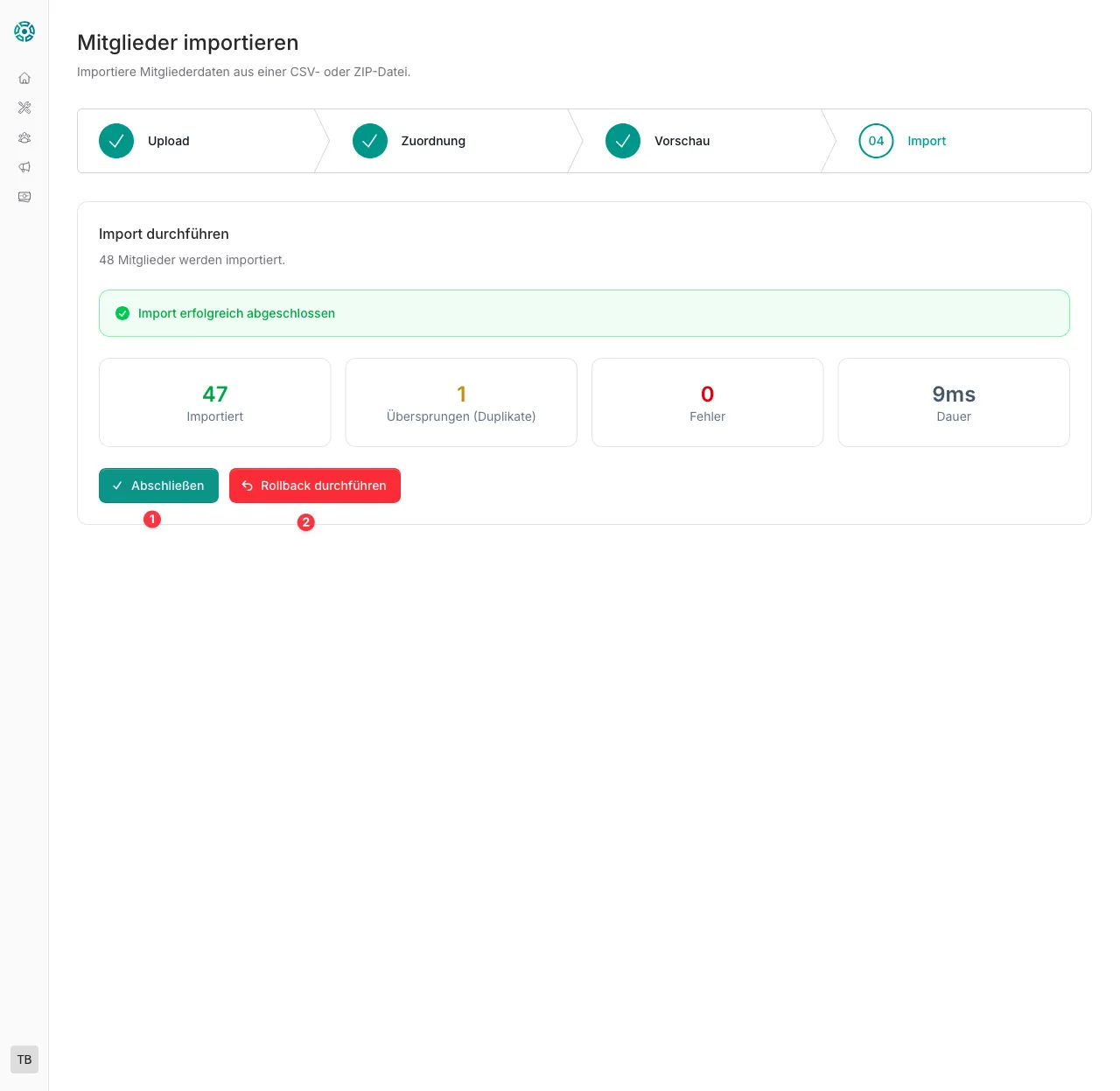
Abschnitt betitelt „Rollback“Bis zu 24 Stunden nach dem Import steht ein Rollback-Button zur Verfügung, der den Zustand vor dem Import wiederherstellt.
Der Rollback-Link kann auch über die Import-Verwaltung aufgerufen werden:
Unterstützte Felder
Abschnitt betitelt „Unterstützte Felder“Stammdaten
Abschnitt betitelt „Stammdaten“| Spalte | Pflichtfeld |
|---|---|
| Name | ✅ |
| Vorname | |
| Telefon / Mobil | |
| Adresse, PLZ, Ort, Land | |
| Geschlecht |
Zusätzliche Felder (Alle Felder)
Abschnitt betitelt „Zusätzliche Felder (Alle Felder)“Zusätzlich zu den Stammdaten werden bei „Alle Felder“ folgende Angaben importiert: Geburtsdatum, Geburtsort, Staatsangehörigkeit, Familienstand, Mitgliedertyp, Beitragstyp, Ein- und Austrittsdatum sowie DSGVO-Zustimmungen.
Zusätzliche Personendaten
Abschnitt betitelt „Zusätzliche Personendaten“| CSV-Spalte | Mögliche Werte |
|---|---|
| Geschlecht | male, female, … |
| Geburtsdatum | Datum (YYYY-MM-DD) |
| Geburtsort | Freitext |
| Staatsangehörigkeit | Freitext |
| Familienstand | Freitext |
Mitgliedschaft
Abschnitt betitelt „Mitgliedschaft“| CSV-Spalte | Mögliche Werte [Vorgabe] | Pflichtfeld |
|---|---|---|
| Typ | standard, board, advisor, applicant, exempt |
|
| Beitragstyp | full, discounted, free [full] |
✅ |
| Eingetreten | Datum (YYYY-MM-DD) | |
| Ausgetreten | Datum (YYYY-MM-DD) | |
| Beantragt | Datum (YYYY-MM-DD) | ✅ |
| Beitragsbefreiung | ja / nein [nein] |
✅ |
| Befreiungsgrund | Freitext |
Spalten zu den DSGVO-Zustimmungen
Abschnitt betitelt „Spalten zu den DSGVO-Zustimmungen“| CSV-Spalte | Mögliche Werte |
|---|---|
| Foto-Zustimmung | Datum (YYYY-MM-DD) |
| Foto-Absage | Datum (YYYY-MM-DD) |
| Newsletter-Zustimmung | Datum (YYYY-MM-DD) |
| Newsletter-Absage | Datum (YYYY-MM-DD) |
| DSGVO-Zustimmung | Datum (YYYY-MM-DD) |
| Pseudonymisiert | Datum (YYYY-MM-DD) |