
Berichte
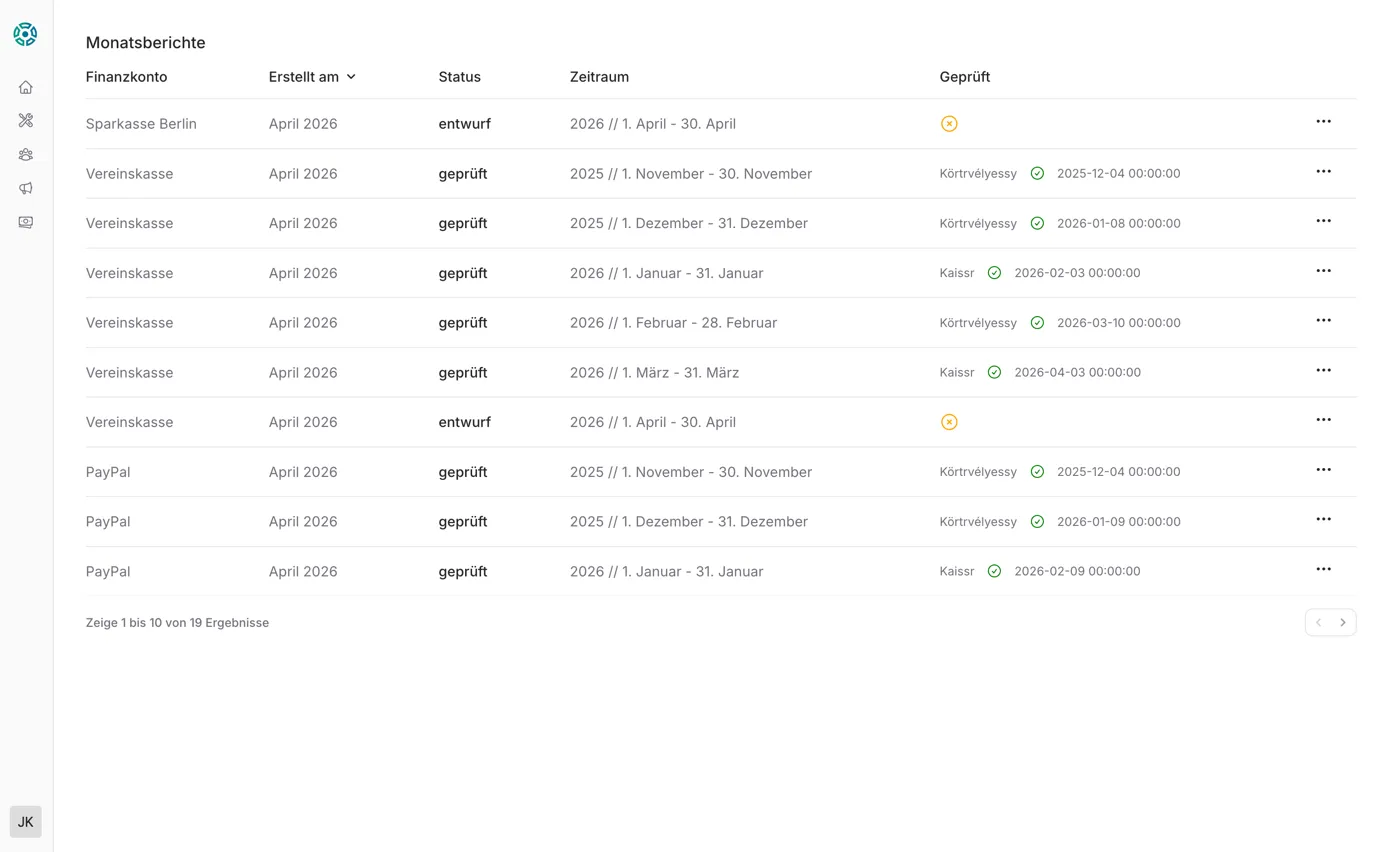
Unter Buchhaltung → Berichte findest du alle Monatsberichte aller Konten — mit Status, Zeitraum und Prüfvermerk.
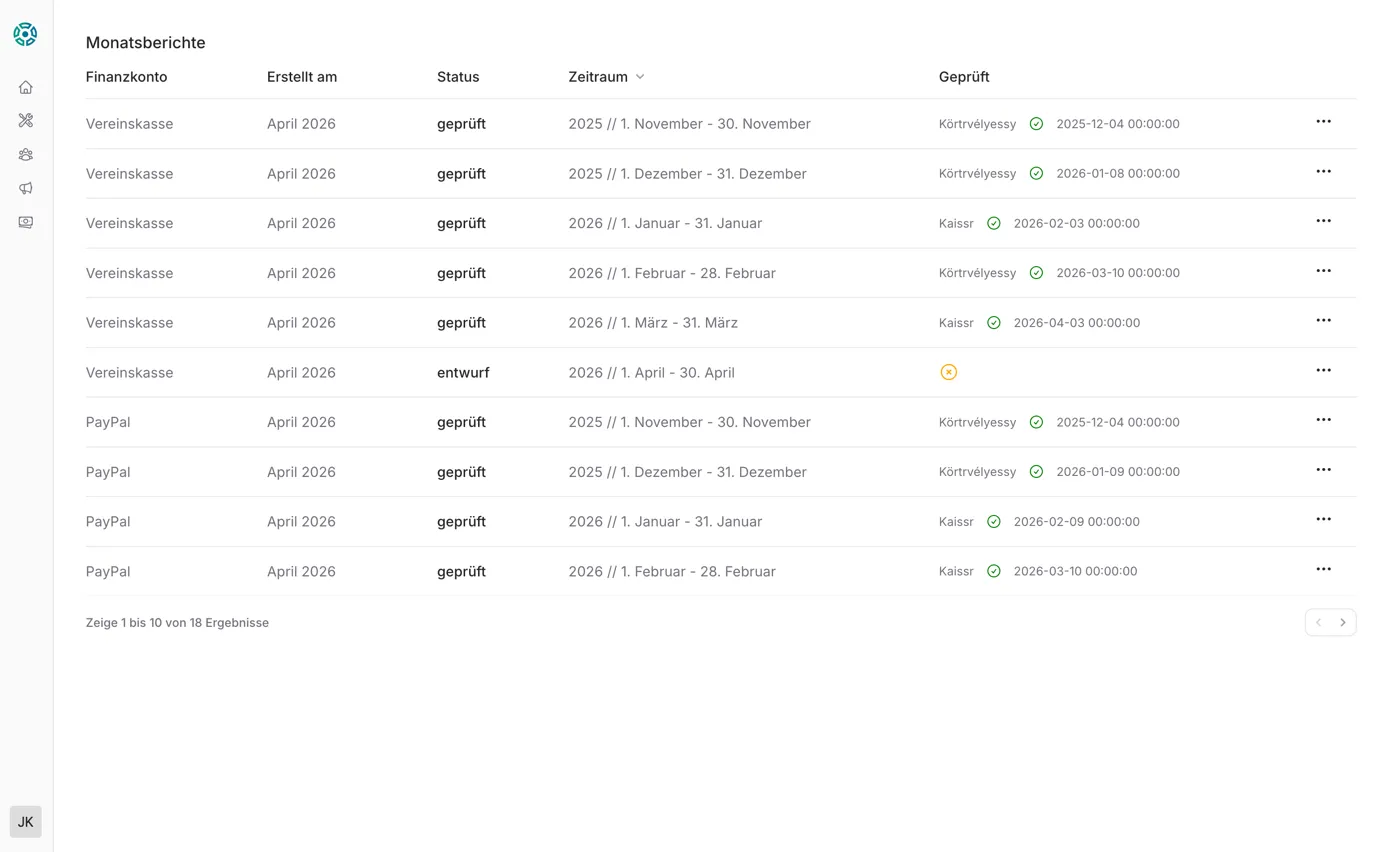
Die Tabelle zeigt pro Bericht: Finanzkonto, Erstellungsdatum, Status (entwurf / geprüft / abgelehnt), Zeitraum und wer den Bericht geprüft hat.
| Status | Bedeutung |
|---|---|
| entwurf | Erstellt, noch nicht geprüft — oranges -Icon |
| geprüft | Von einem Prüfer freigegeben — grünes -Icon mit Datum |
| abgelehnt | Von einem Prüfer nicht freigegeben — rotes -Icon mit Datum |
Bericht erstellen
Abschnitt betitelt „Bericht erstellen“-
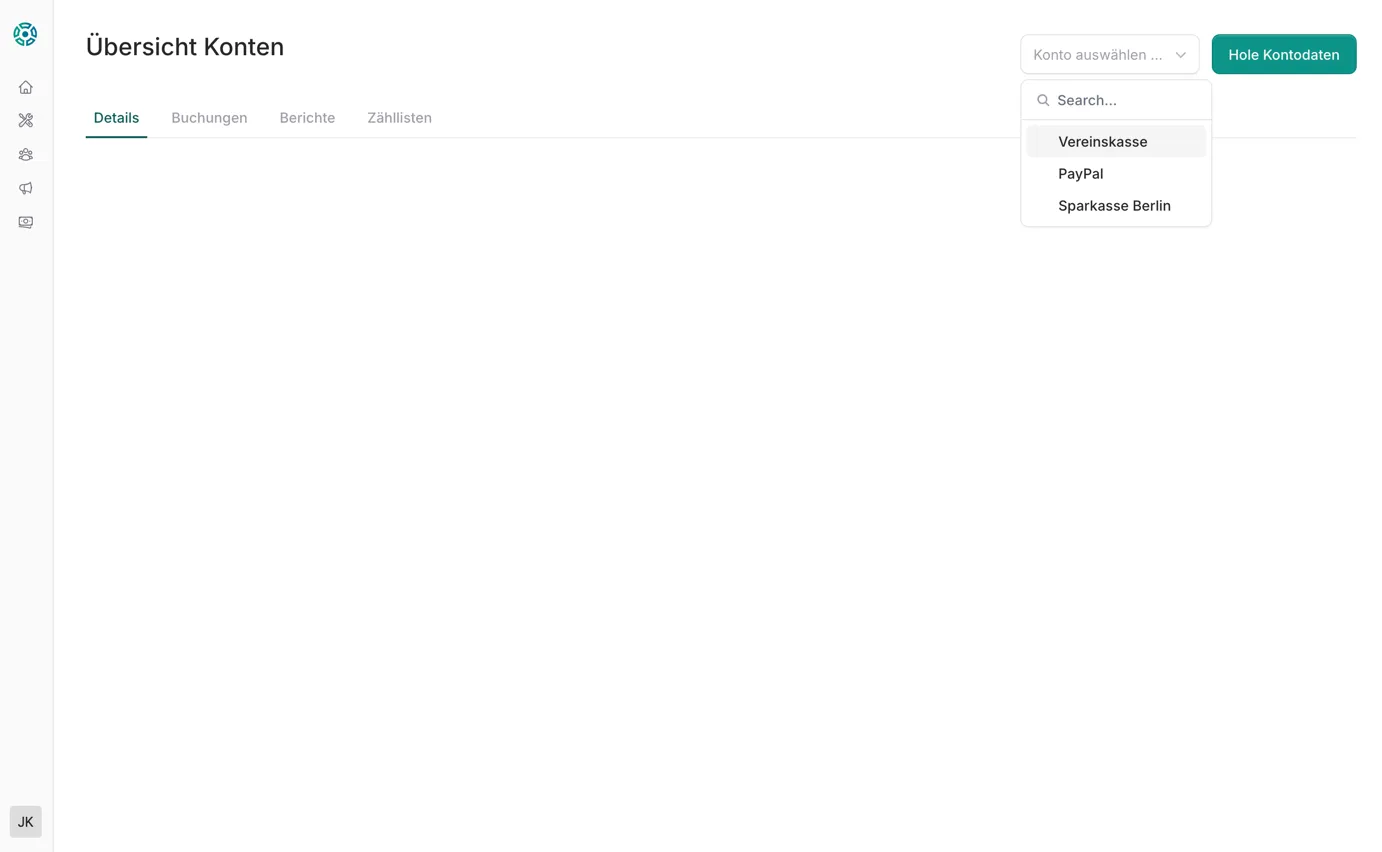
Navigiere zu Buchhaltung → Konten und wähle ein Konto aus dem Dropdown oben rechts.
-
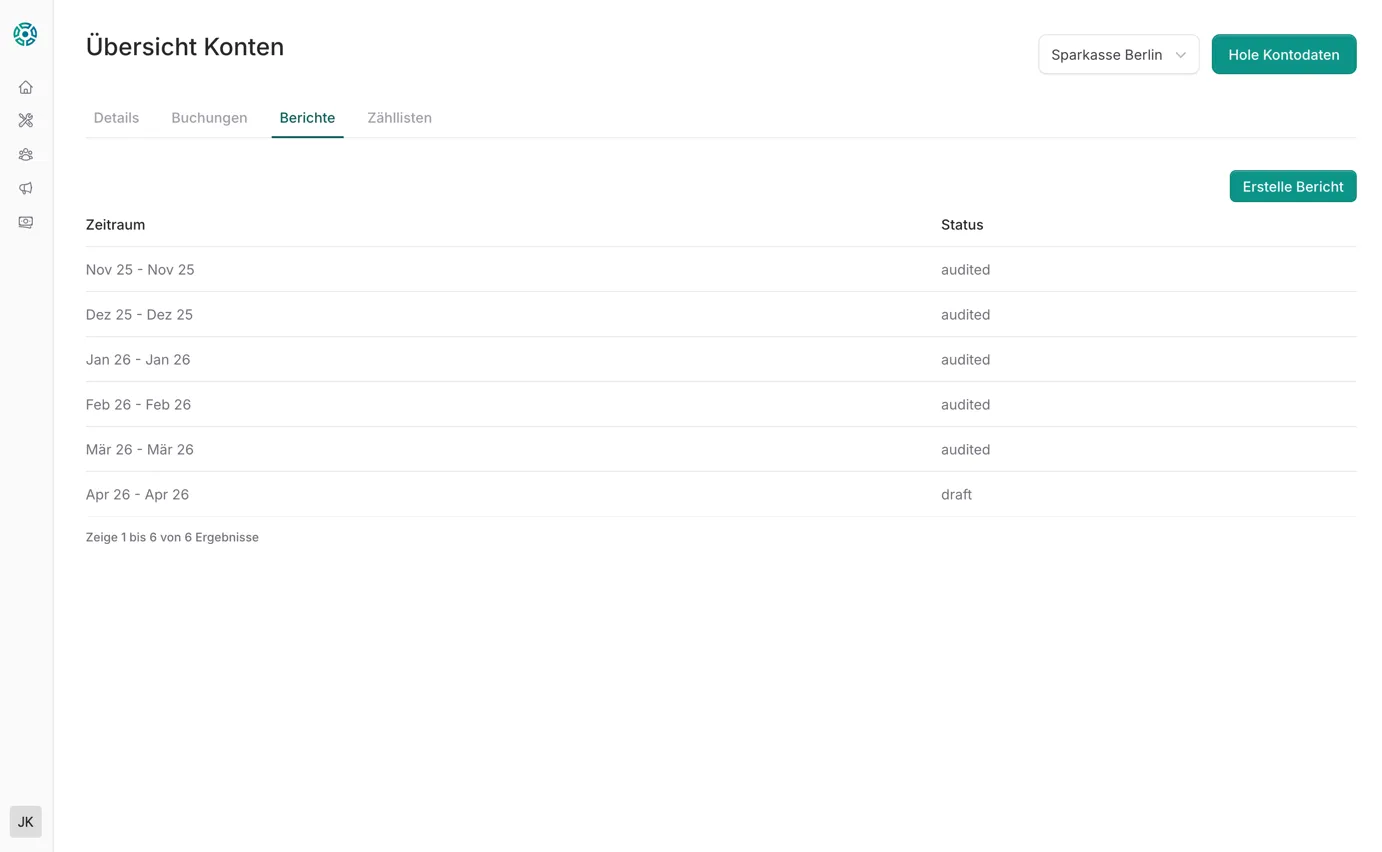
Wechsle zum Tab Berichte — hier siehst du alle bisherigen Berichte des Kontos.
-
Klicke auf Erstelle Bericht. Im Dialog Neuen Bericht erstellen den Zeitraum wählen:
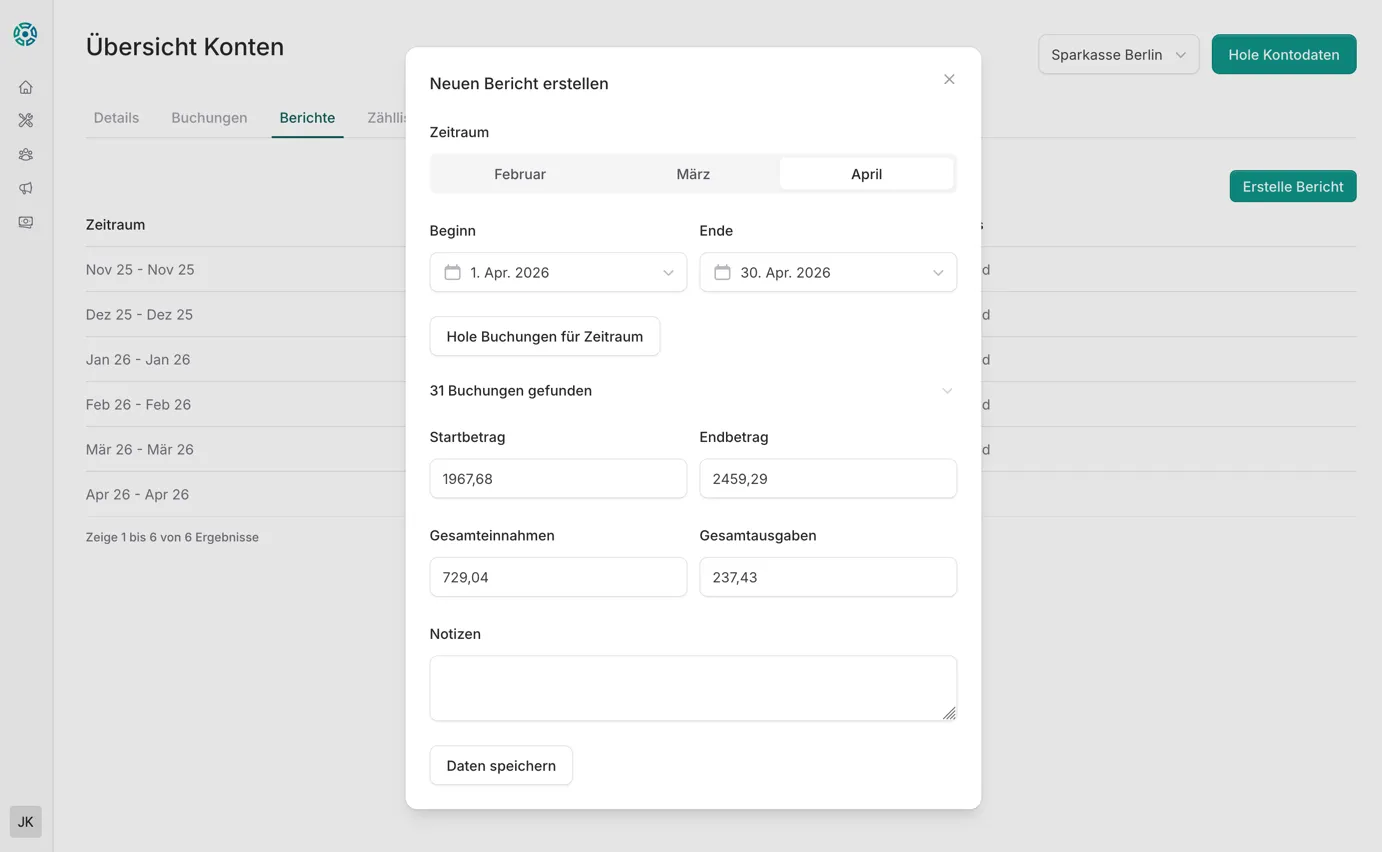
Über die Schnellauswahl (Februar, März, April …) oder manuell über Beginn und Ende.
-
Klicke auf Hole Buchungen für Zeitraum — alle Buchungen des gewählten Zeitraums werden geladen und aufgelistet.
Der Dialog zeigt: Startbetrag, Endbetrag, Gesamteinnahmen, Gesamtausgaben und ein optionales Notizen-Feld.
-
Klicke auf Daten speichern — der Bericht wird als
entwurfgespeichert.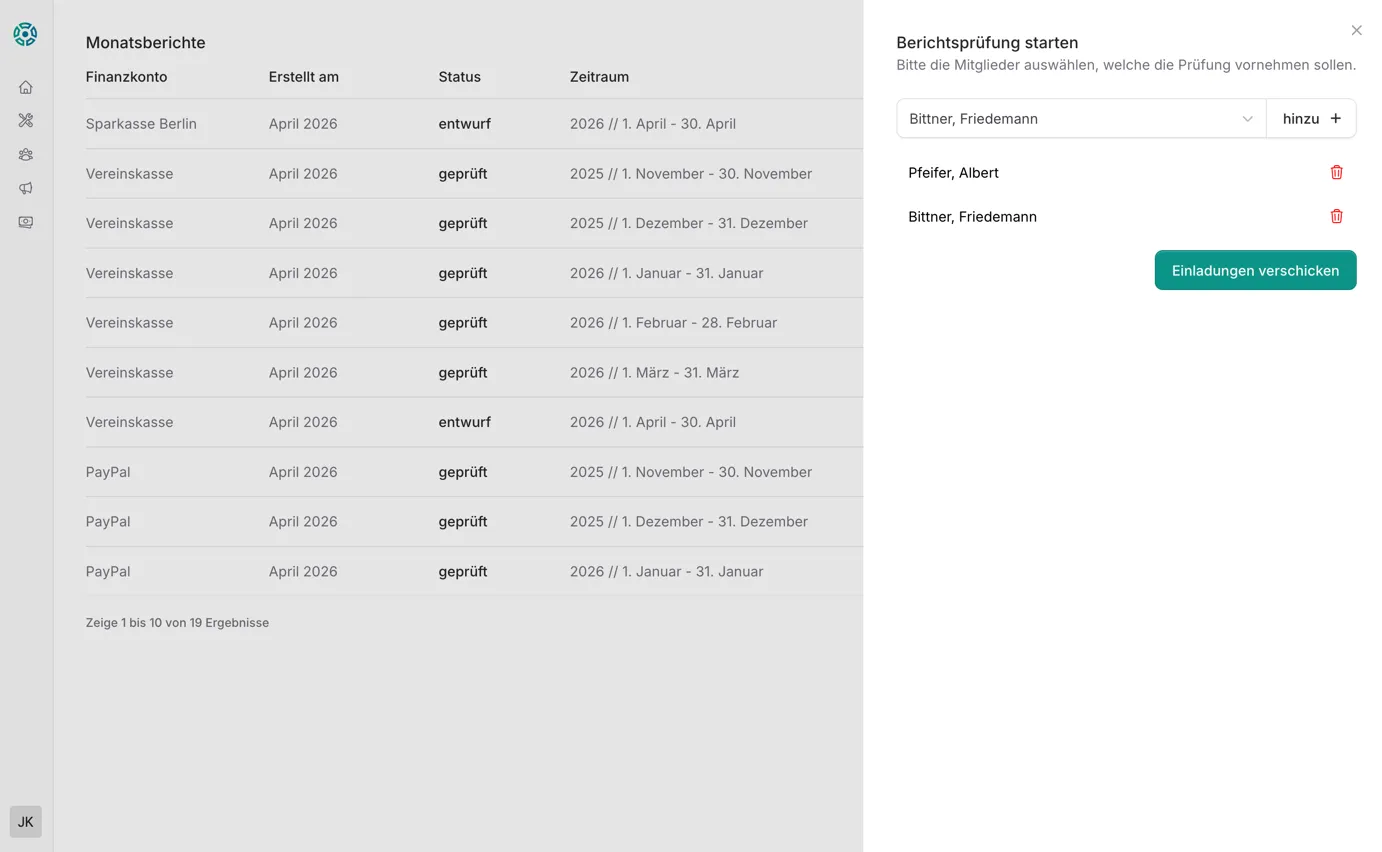
Berichtsprüfung starten
Abschnitt betitelt „Berichtsprüfung starten“Nach dem Erstellen muss ein Bericht geprüft werden. Die Prüfung kann von Mitgliedern durchgeführt werden, deren Rolle die Option Kann Buchhaltung prüfen aktiviert hat (z.B. Revisor, Kassenprüfer).
-
Klicke in der Berichtsliste auf
···→ prüfen.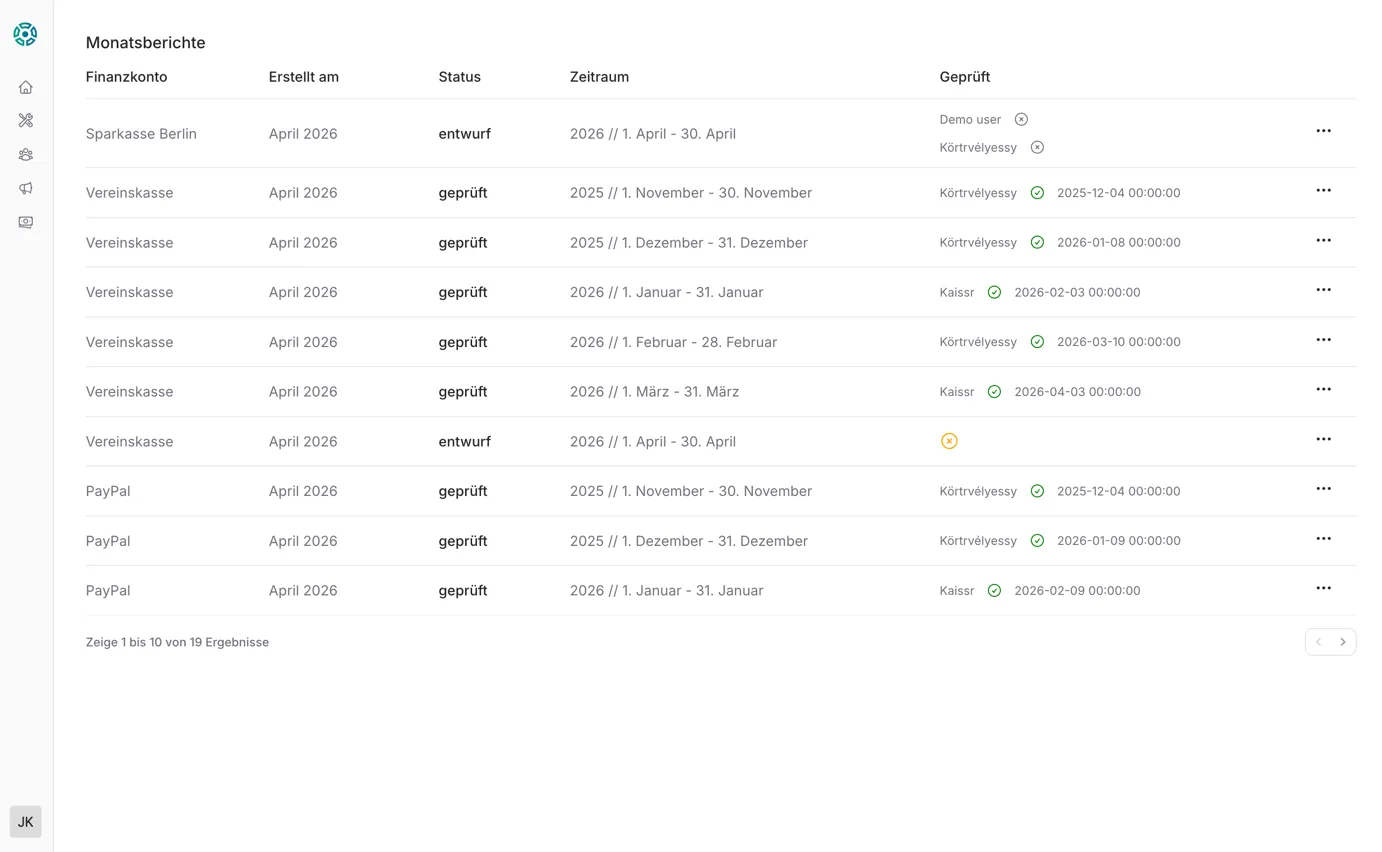
-
Im Drawer Berichtsprüfung starten Prüfer auswählen und über hinzu zur Liste hinzufügen. Mehrere Prüfer möglich.
-
Klicke auf Einladungen verschicken — die Prüfer erhalten eine E-Mail-Benachrichtigung.
Bericht prüfen (Prüfer-Perspektive)
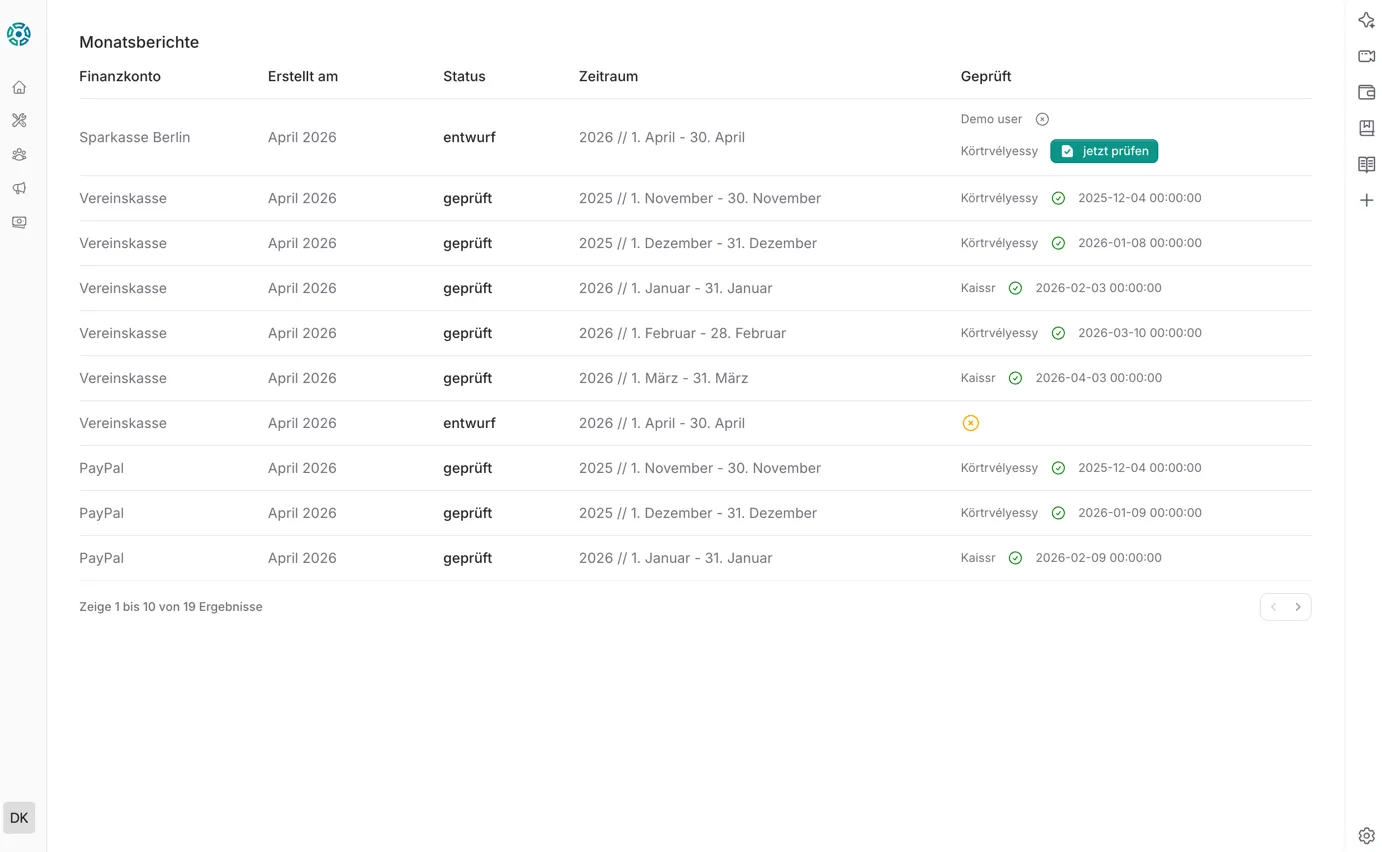
Abschnitt betitelt „Bericht prüfen (Prüfer-Perspektive)“Der eingeladene Prüfer sieht in der Berichtsliste die Schaltfläche jetzt prüfen neben seinem Namen.
Nach dem Öffnen des Berichts wird die vollständige Buchungsliste des Zeitraums angezeigt. Rechts stehen zwei Aktionen zur Verfügung:
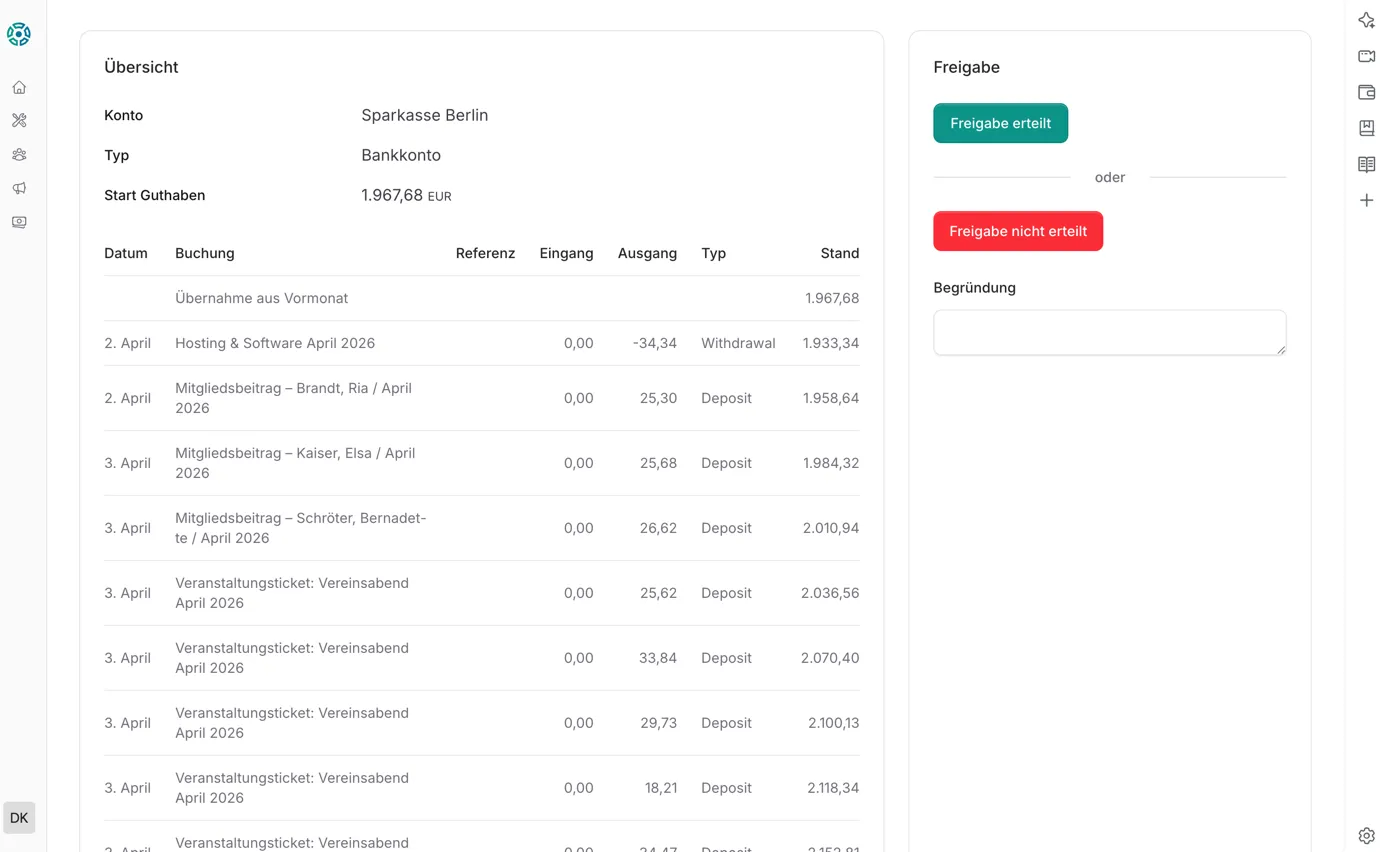
| Aktion | Beschreibung |
|---|---|
| Freigabe erteilt | Bericht wird auf geprüft gesetzt, Prüfer und Datum werden festgehalten |
| Freigabe nicht erteilt | Bericht wird auf abgelehnt gesetzt — eine einzige Ablehnung genügt |
Kontextmenü
Abschnitt betitelt „Kontextmenü“Über ··· in der Berichtsliste stehen folgende Aktionen zur Verfügung:
| Aktion | Beschreibung |
|---|---|
| Bericht drucken | |
| prüfen | Berichtsprüfung starten |
| bearbeiten | Bericht anpassen |
| löschen | Bericht löschen |
| DATEV CSV | DATEV-Export starten — nur bei geprüften Berichten |
DATEV-Export
Abschnitt betitelt „DATEV-Export“Über ··· → DATEV CSV erstellst du einen DATEV-konformen Export des Berichts — ideal für die Übergabe an deinen Steuerberater. Die Option steht nur für geprüfte Berichte zur Verfügung.
Voraussetzungen
Abschnitt betitelt „Voraussetzungen“Bevor du den ersten Export durchführst, müssen die DATEV-Einstellungen in den Einstellungen → DATEV konfiguriert sein:
| Einstellung | Beschreibung |
|---|---|
| Beraternummer | 4–7-stellige Nummer vom Steuerberater (1001–9999999) |
| Mandantennummer | 1–5-stellige Nummer vom Steuerberater (1–99999) |
| Sachkontenrahmen | SKR 42 (Vereine, gemeinnützige GmbH) oder SKR 49 (Alt, 4-stellig) |
| Sachkontenlänge | Wird automatisch vom Kontenrahmen abgeleitet |
| E-Mail für DATEV-Versand | Empfängeradresse des Steuerberaters oder der eigenen Buchhaltung |
- Wähle in der Berichtsliste einen geprüften Bericht und klicke auf
···→ DATEV CSV. - Eine Validierungs-Checkliste wird eingeblendet. Prüfe die Angaben und bestätige.
- CommuCore erstellt das DATEV-Archiv als ZIP-Datei — bestehend aus:
- CSV-Dateien im DATEV-Format (Buchungsstapel)
- Belegen, sortiert nach Konten (Eingang / Ausgang / Kasse)
- Der Export wird per E-Mail verschickt — die E-Mail enthält einen Download-Link (signierte URL, kein Login erforderlich).
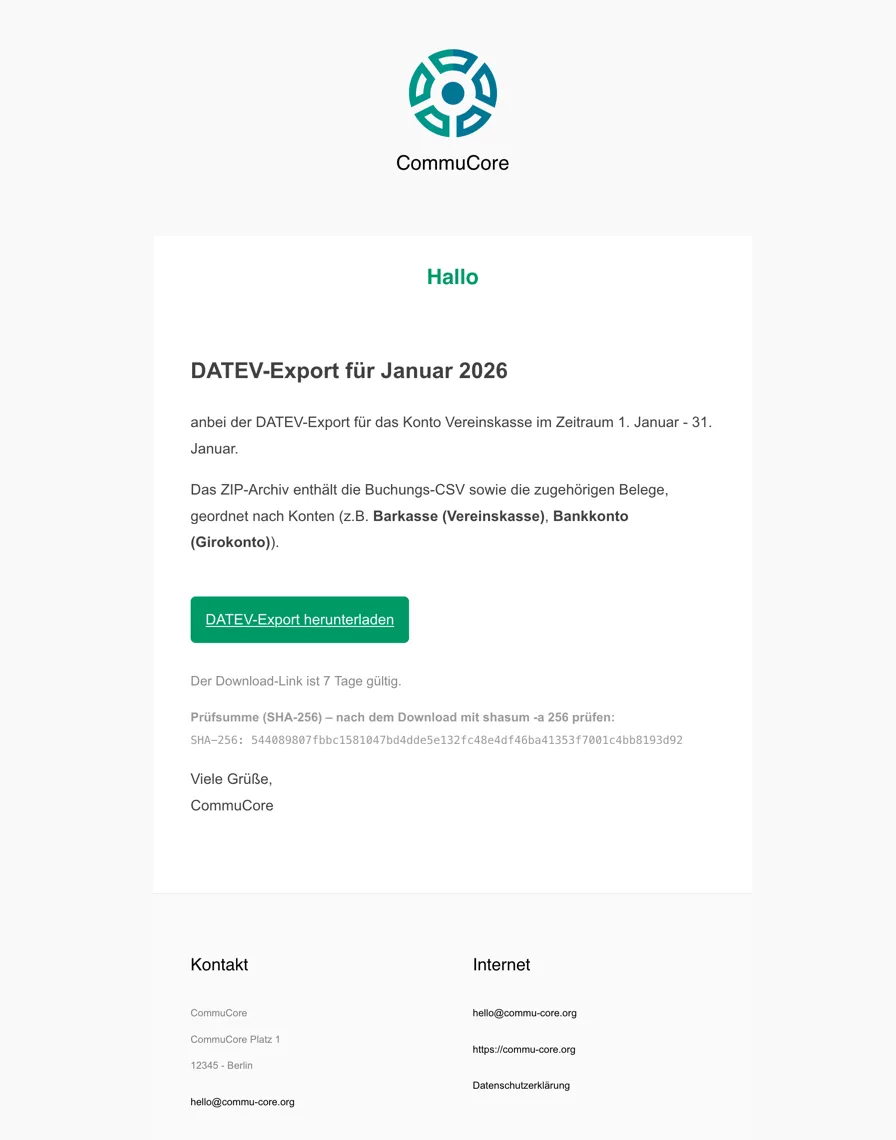
Der Download-Link ist nur für einen begrenzten Zeitraum gültig. Alte Export-Archive werden automatisch nach 30 Tagen gelöscht (datev:clean-archives).