
Förderungen
Unter Buchhaltung → Förderungen verwaltest du Zuschüsse und Fördermittel deines Vereins — von der Beantragung über die Bewilligung bis zum Abschluss der Förderung.
Übersicht
Abschnitt betitelt „Übersicht“Die Tabelle zeigt pro Förderung: Titel, Fördergeber, Status, bewilligten Betrag, Laufzeit und verknüpfte Projekte. Über die Suche findest du Förderungen nach Titel oder Fördergeber.
| Status | Bedeutung |
|---|---|
Beantragt |
Förderantrag ist gestellt, Bescheid steht aus |
Bewilligt |
Förderung wurde bewilligt |
Aktiv |
Förderung läuft — Mittel werden abgerufen/verwendet |
Abgeschlossen |
Förderung ist abgeschlossen |
Abgelehnt |
Förderantrag wurde abgelehnt |
Über den Schalter Archivierte anzeigen blendest du archivierte Förderungen ein oder aus. Standardmäßig siehst du nur die laufenden.
-
Klicke auf Neue Förderung und fülle das Formular aus:
Feld Beschreibung Titel Name der Förderung — z.B. „Jugendförderung 2026“ Fördergeber Name der Institution — z.B. Stadt, Land, Stiftung Aktenzeichen / Referenz Internes Aktenzeichen des Fördergebers Status siehe Status-Tabelle oben Beschreibung / Notizen Freitext Bewilligter Betrag Fördersumme laut Bescheid Förderbeginn / Förderende Bewilligungszeitraum -
Klicke auf Förderung anlegen — du wirst zur Detailansicht weitergeleitet.
Detailansicht
Abschnitt betitelt „Detailansicht“Die Detailansicht ist in fünf Tabs gegliedert:
| Tab | Inhalt |
|---|---|
| Details | Stammdaten bearbeiten — mit Speichern und Löschen (mit Sicherheitsabfrage) |
| Zahlungseingänge | Eingegangene Fördermittel: Kennzahlen Bewilligt / Eingegangen / Ausstehend und alle zugeordneten Buchungen |
| Projekte | Verteilung der Fördersumme auf Projekte |
| Positionen | Plan/Ist-Auswertung je Förderposition (Kategorie) |
| Dokumente | Dateiablage — z.B. Förderbescheid, Antrag, Schriftverkehr |
Zahlungseingänge
Abschnitt betitelt „Zahlungseingänge“Fördermittel-Eingänge erfassst du als normale Buchung und weist sie anschließend der Förderung zu: ··· → Zuweisen → Förderung. Dabei kann auch nur ein anteiliger Betrag der Buchung zugerechnet werden.
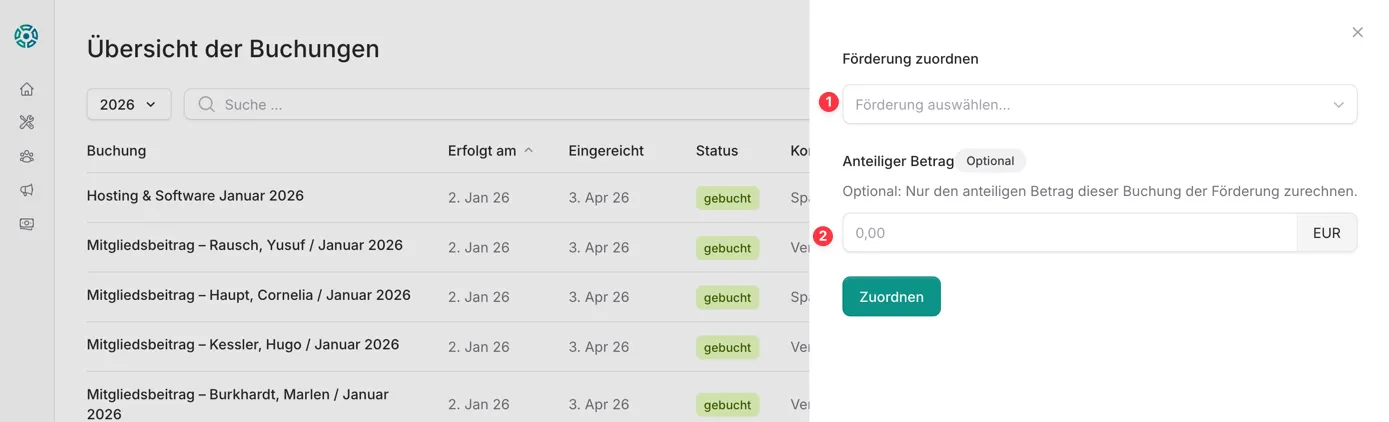
Im Tab Zahlungseingänge siehst du dann je Buchung Datum, Bezeichnung, Anteil (zugerechneter Betrag) und Vollbetrag.
Projekte verknüpfen
Abschnitt betitelt „Projekte verknüpfen“Im Tab Projekte verteilst du die Fördersumme gemäß Förderbescheid auf Projekte:
- Klicke auf Projekt verknüpfen.
- Wähle das Projekt und trage den zugeteilten Betrag laut Bescheid ein — der noch verfügbare Restbetrag wird angezeigt.
- Verknüpfen klicken — die Kennzahlen Bewilligt / Auf Projekte verteilt / Nicht verteilt aktualisieren sich sofort.
Über das Menü einer Verknüpfung kannst du den Betrag später bearbeiten oder die Verknüpfung lösen.
Positionen (Plan/Ist)
Abschnitt betitelt „Positionen (Plan/Ist)“Im Tab Positionen legst du die Kategorien aus dem Finanzierungsplan des Bescheids an — z.B. Personalkosten, Sachkosten, Öffentlichkeitsarbeit:
| Feld | Beschreibung |
|---|---|
| Titel | Name der Position |
| Plan-Budget (brutto) | Geplantes Budget laut Zuwendungsbescheid |
| Kategorie | System- oder eigene Kategorie (unter Kategorien verwalten anlegbar) |
| Verantwortliche Person | Mitglied, das für die Position verantwortlich ist |
| Fälligkeitsdatum | Optional |
| Beschreibung / Notizen | Freitext |
Die Tabelle zeigt je Position Plan, Ist (Summe der zugeordneten Buchungen) und Rest. Überschreitet die Summe der Positions-Budgets die Bewilligung, erscheint ein Warnhinweis — dann stimmt die Planung nicht mit dem Bescheid überein.
Förderberichte (intern)
Abschnitt betitelt „Förderberichte (intern)“Für den internen Statusbericht stehen drei PDF-Auswertungen zur Verfügung:
| Bericht | Inhalt |
|---|---|
| Executive Summary erstellen | Kurzfassung der Förderung auf einen Blick |
| Detailbericht erstellen | Vollständige Auswertung inkl. aller Buchungen |
| Statusbericht erstellen | Plan/Ist-Gegenüberstellung je Förderposition |
Erstellte Berichte werden automatisch im Tab Dokumente abgelegt.
Archivierung
Abschnitt betitelt „Archivierung“Abgeschlossene oder abgelehnte Förderungen kannst du archivieren, damit die Übersicht aufgeräumt bleibt. Archivierte Förderungen bleiben weiterhin vollständig einsehbar — ein Banner in der Detailansicht kennzeichnet sie als archiviert. Über Archivierte anzeigen in der Übersicht blendest du sie wieder ein.