Buchungen
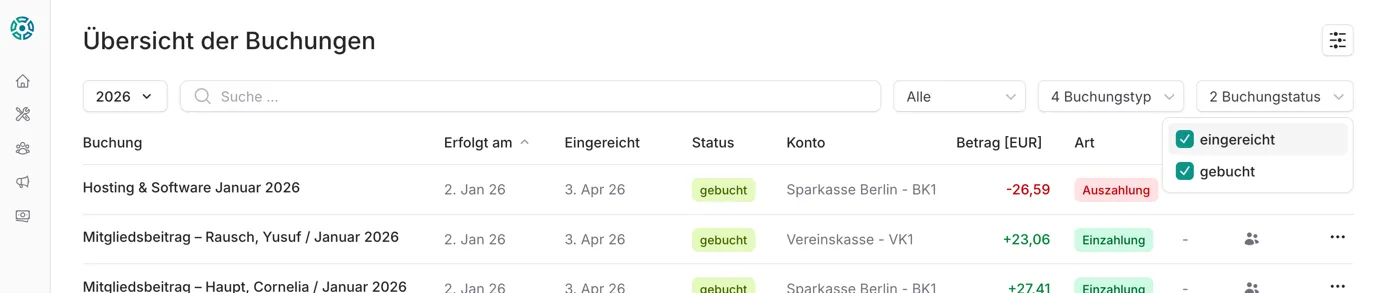
Unter Buchhaltung → Buchungen findest du alle Transaktionen des gewählten Jahres — Mitgliedsbeiträge, Veranstaltungstickets und weitere Ein- und Auszahlungen.
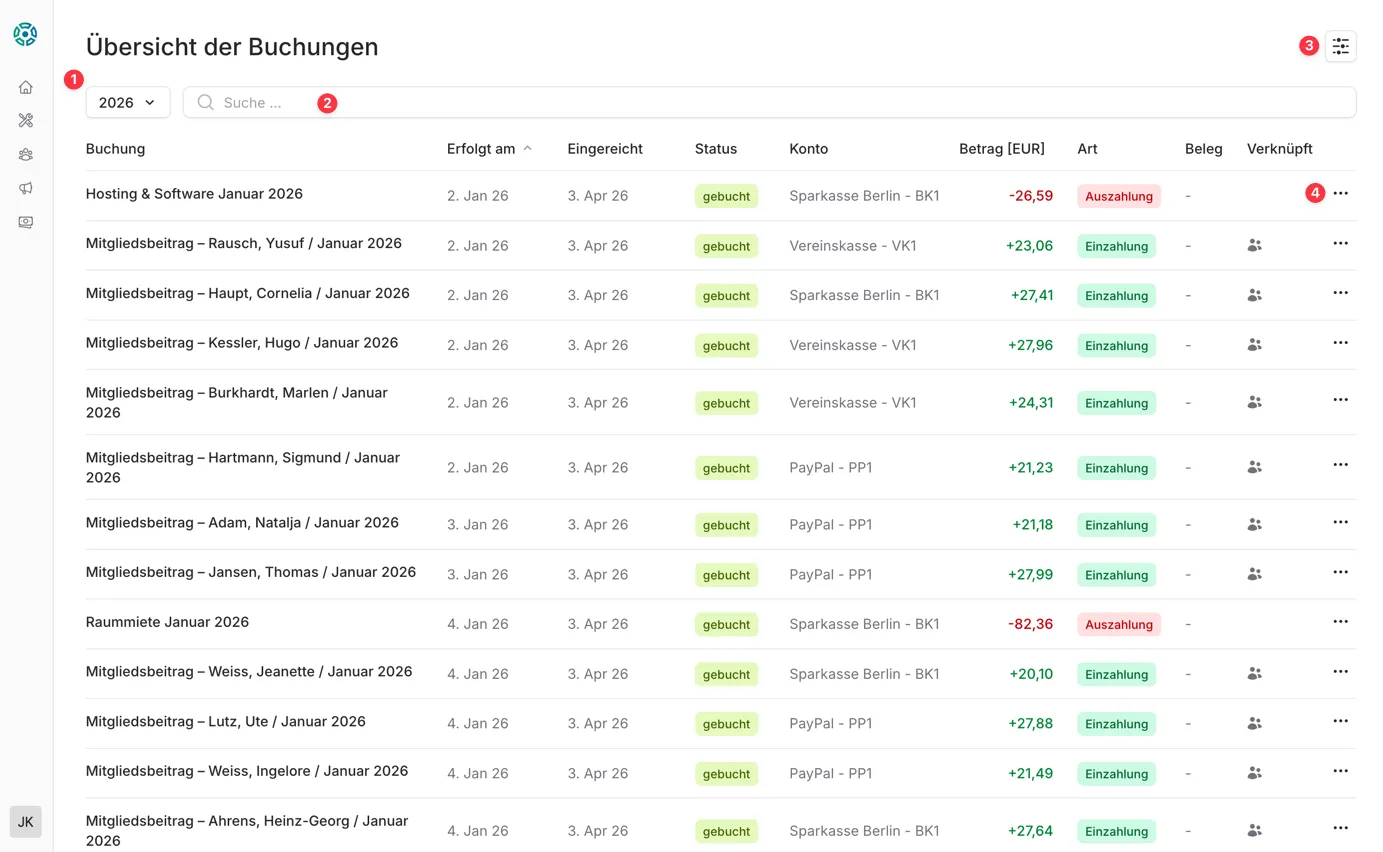
Die Tabelle zeigt pro Buchung: Bezeichnung, Datum der Ausführung, Eingangsdatum, Status, Konto, Betrag, Art und Verknüpfung.
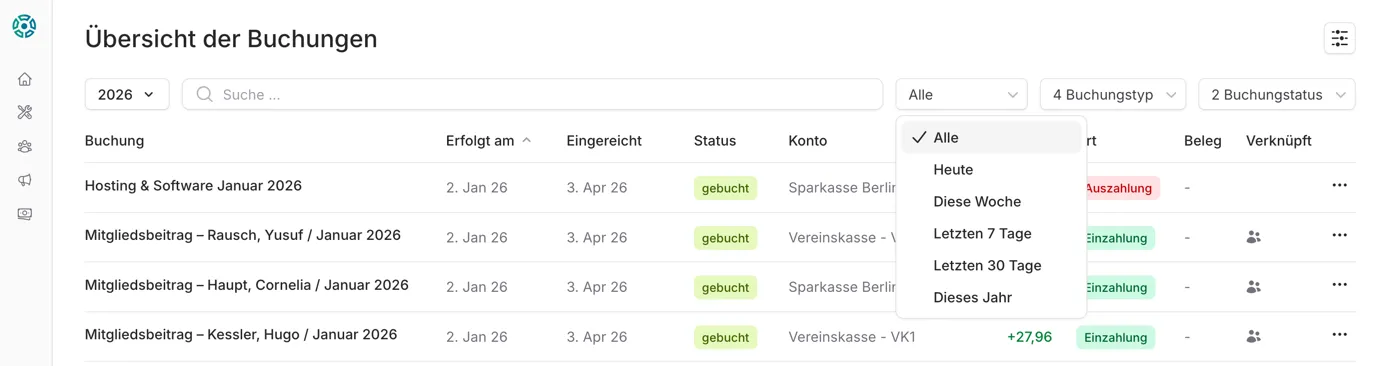
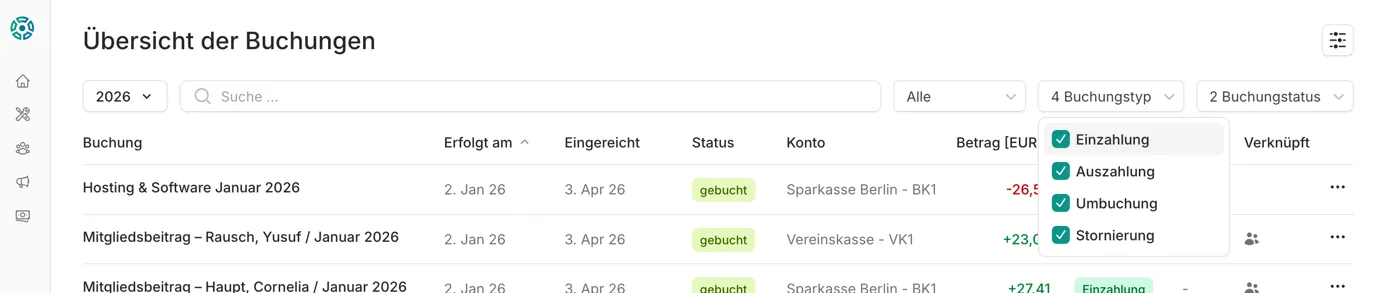
Die Buchungsliste lässt sich über vier Filter eingrenzen:
| Filter | Optionen |
|---|---|
| Jahr | Geschäftsjahr wechseln |
| Zeitraum | Alle, Heute, Diese Woche, Letzten 7 Tage, Letzten 30 Tage, Dieses Jahr |
| Buchungstyp | Einzahlung, Auszahlung, Umbuchung, Stornierung |
| Buchungsstatus | Eingereicht, Gebucht |
Verknüpfungssymbole
Abschnitt betitelt „Verknüpfungssymbole“In der Spalte Verknüpft zeigen Icons welcher Entität eine Buchung zugeordnet ist:
| Symbol | Bedeutung |
|---|---|
| Mitglied zugeordnet | |
| Veranstaltung zugeordnet | |
| Projekt zugeordnet | |
| Förderung zugeordnet | |
| — | Noch nicht zugeordnet |
Buchung anlegen
Abschnitt betitelt „Buchung anlegen“Über den Button oben rechts in der Übersicht gelangst du zu Neue Buchung erfassen.
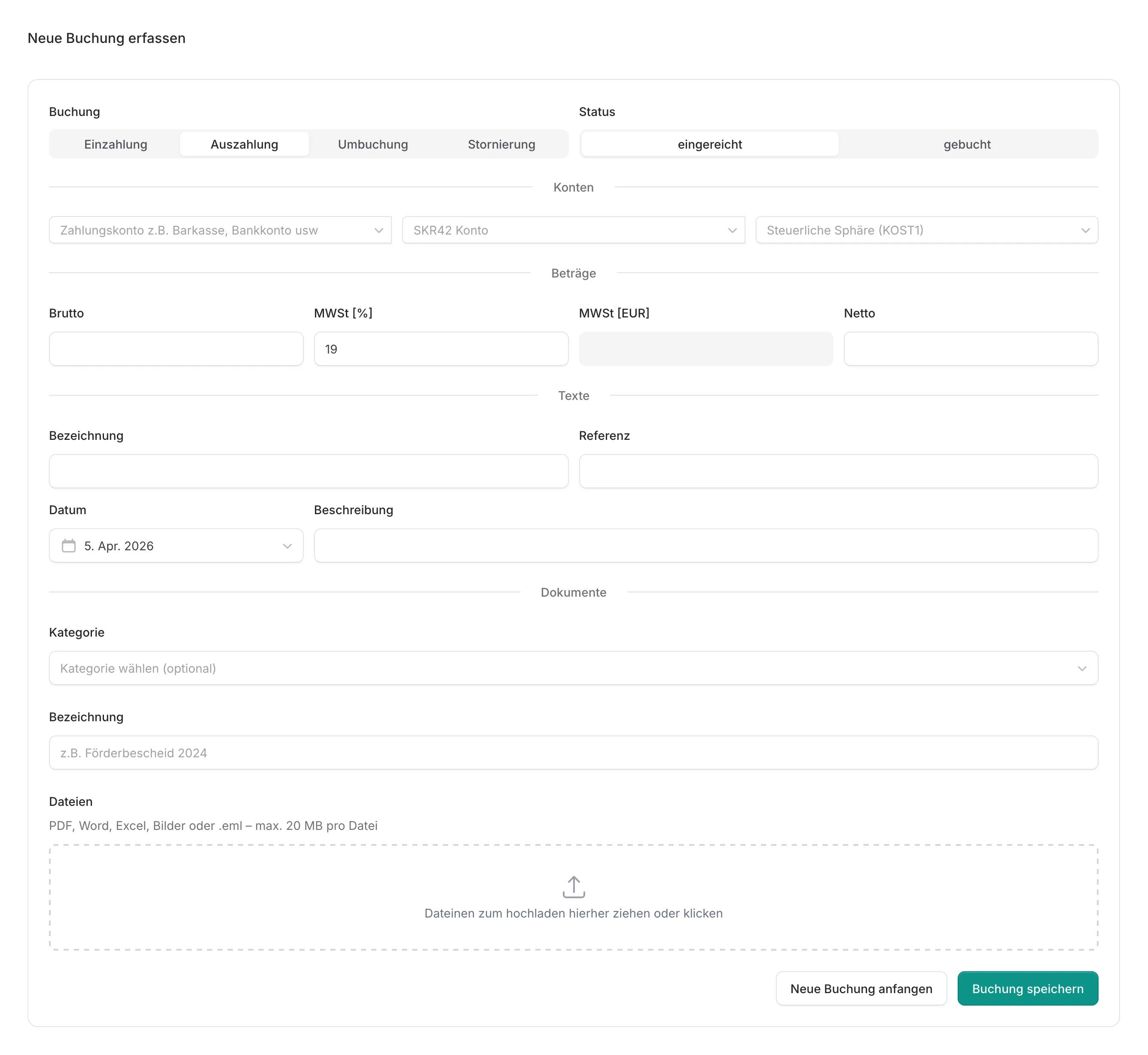
Buchungstyp & Status
| Feld | Optionen |
|---|---|
| Buchungstyp | Einzahlung, Auszahlung, Umbuchung, Stornierung |
| Status | Eingereicht (noch nicht gebucht), Gebucht |
Konten
| Feld | Beschreibung |
|---|---|
| Zahlungskonto | Barkasse, Bankkonto oder anderes Zahlungsmittel |
| SKR42 Konto | Buchungskonto nach Kontenrahmen SKR42 |
| Steuerliche Sphäre (KOST1) | Steuerliche Zuordnung gemäß den vier Vereinssphären |
Beträge
Brutto eingeben — MwSt [EUR] wird automatisch berechnet. Netto ergibt sich daraus.
| Feld | Beschreibung |
|---|---|
| Brutto | Gesamtbetrag inkl. MwSt |
| MwSt [%] | Steuersatz (Standard: 19 %) |
| MwSt [EUR] | Automatisch berechnet |
| Netto | Automatisch berechnet |
Texte
| Feld | Beschreibung |
|---|---|
| Bezeichnung | Kurzbezeichnung der Buchung |
| Referenz | Externe Referenz z.B. Rechnungsnummer |
| Datum | Datum der Transaktion |
| Beschreibung | Optionale Langbeschreibung |
Dokumente
Optional kann direkt beim Anlegen ein Beleg hochgeladen werden — PDF, Word, Excel, Bilder oder .eml, max. 20 MB pro Datei.
Kategorie hilft in der Zuordnung der Dokumente. Hier stehen Rechung, Quittung, Bankauszug, Vertrag und Sonstiges zur Verfügung.
Die Bezeichnung des Belegs sind frei wählbar.
Über Neue Buchung anfangen wird das Formular zurückgesetzt ohne die Seite zu verlassen — praktisch für die schnelle Erfassung mehrerer Buchungen hintereinander.
Buchung bearbeiten
Abschnitt betitelt „Buchung bearbeiten“Über ··· am Ende jeder Zeile öffnet sich das Kontextmenü. Je nach Status der Buchung ist das Kontextmenü unterschiedlich.
Eingereichte Buchung
Abschnitt betitelt „Eingereichte Buchung“Buchungen mit dem Status eingereicht können geändert oder gelöscht werden.
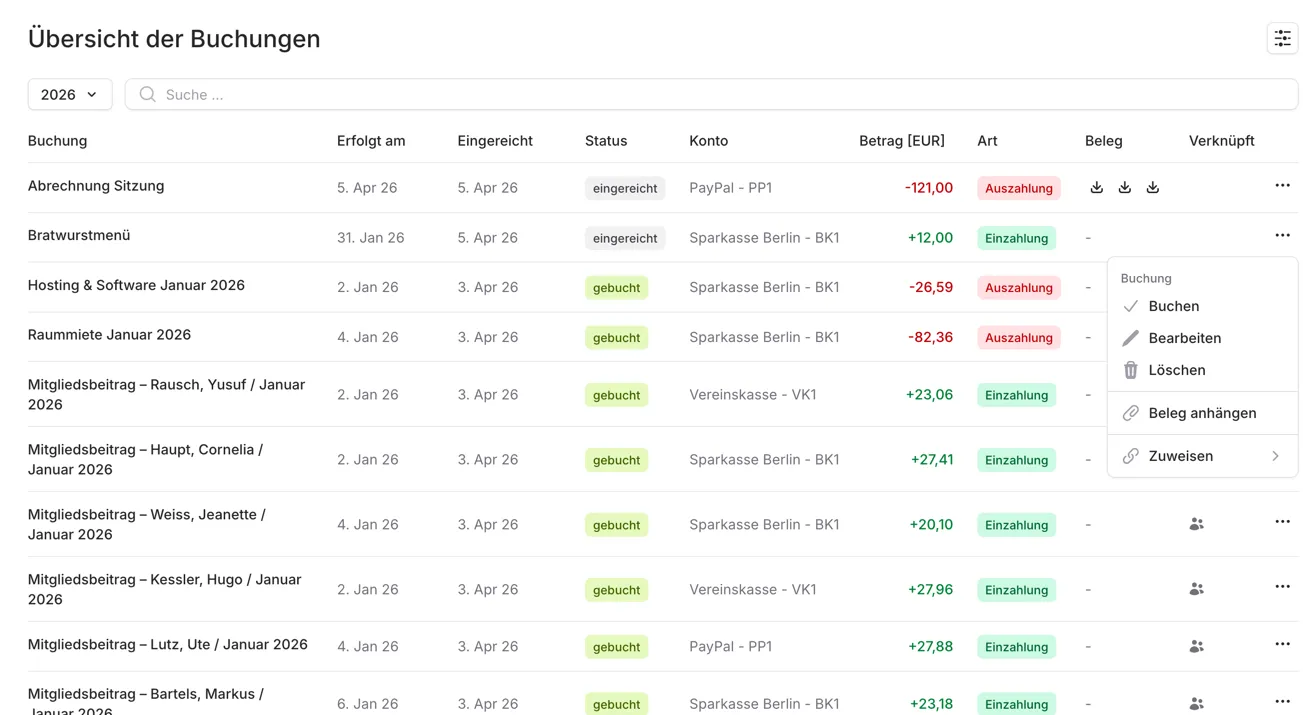
Buchung
| Aktion | Beschreibung |
|---|---|
| Buchen | Buchung einem Konto zuordnen |
| Bearbeiten | Eingabemaske wird mit den Daten geöffnet |
| Löschen | Buchung wird gelöscht |
| Beleg anhängen | Einen oder mehrere Datein zur Buchung anheften |
| Zuweisen | Buchung einer Entität zuweisen |
Gebuchte Buchung
Abschnitt betitelt „Gebuchte Buchung“Wurde eine Buchung vom Kassenwart einem Konto verbucht, ändern sich die Möglichkeiten. Die Buchung kann von Betrag her nicht mehr geändert werden. Texte und Referenzen können noch geändert werden, falls eine fehlerhafte Referenz, zum Beispiel Zahlendreher in der Rechnungsnummer, korrigiert werden muss.
Eine gebuchte Buchung kann auch nicht mehr gelöscht werden. Dies kann nur durch einen Stornobeleg aufgehoben werden.
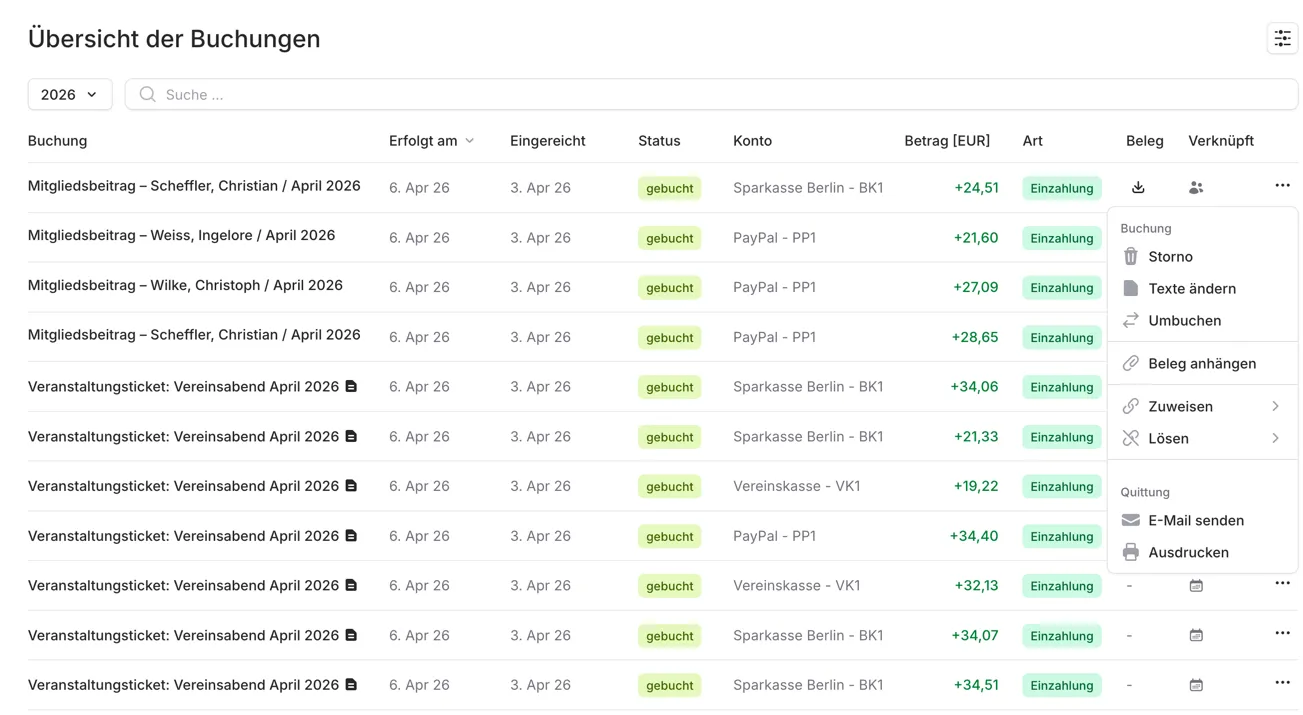
Buchung
| Aktion | Beschreibung |
|---|---|
| Storno | Buchung stornieren |
| Texte ändern | Bezeichnung der Buchung anpassen |
| Umbuchen | Buchung auf ein anderes Konto verschieben |
| Beleg anhängen | Einen oder mehrere Datein zur Buchung anheften |
| Zuweisen | Buchung einer Entität zuordnen (siehe unten) |
| Lösen | Bestehende Zuordnung aufheben |
Quittung
| Aktion | Beschreibung |
|---|---|
| E-Mail senden | Quittung per E-Mail an den Zahlenden schicken |
| Ausdrucken | Quittung drucken |
Buchung zuweisen
Abschnitt betitelt „Buchung zuweisen“Über Zuweisen kann eine Buchung einer von vier Entitäten zugeordnet werden:
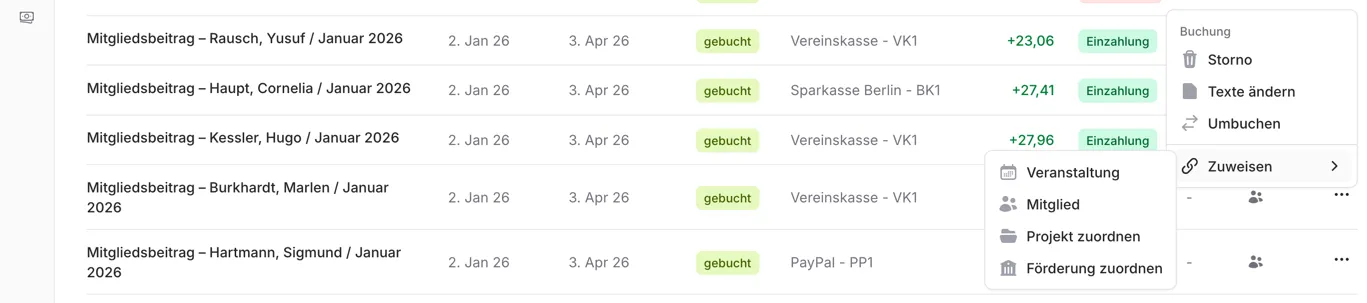
| Option | Verwendung |
|---|---|
| Veranstaltung | Ticketzahlungen einer Veranstaltung zuordnen |
| Mitglied | Beitragszahlung einem Mitglied zuordnen |
| Projekt zuordnen | Einnahmen oder Ausgaben einem Projekt zuordnen |
| Förderung zuordnen | Fördermittel einer Förderung zuordnen |
Mitglied
Abschnitt betitelt „Mitglied“-
···→ Zuweisen → Mitglied wählen. -
Im Drawer Mitglied zuordnen ausfüllen:
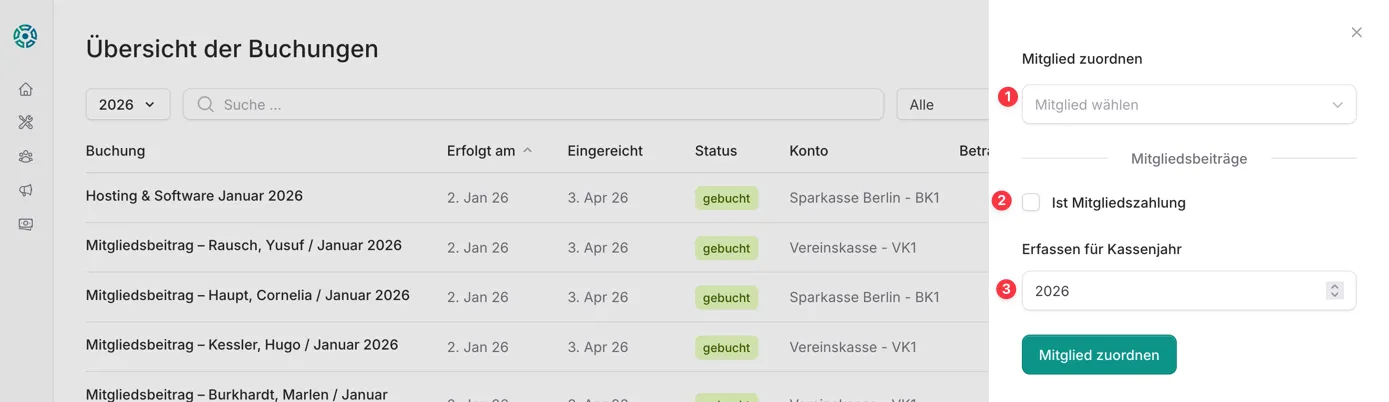
Feld Beschreibung ① Mitglied wählen Das Mitglied dem die Zahlung zugeordnet wird ② Ist Mitgliedszahlung Aktivieren um die Buchung als Mitgliedsbeitrag zu markieren — erscheint dann in Mitglieder → Beiträge ③ Erfassen für Kassenjahr Das Kassenjahr dem der Beitrag zugerechnet wird -
Mitglied zuordnen klicken.
Veranstaltung
Abschnitt betitelt „Veranstaltung“-
···→ Zuweisen → Veranstaltug wählen. -
Im Drawer Veranstaltug zuordnen aus dem Menü auswählen:
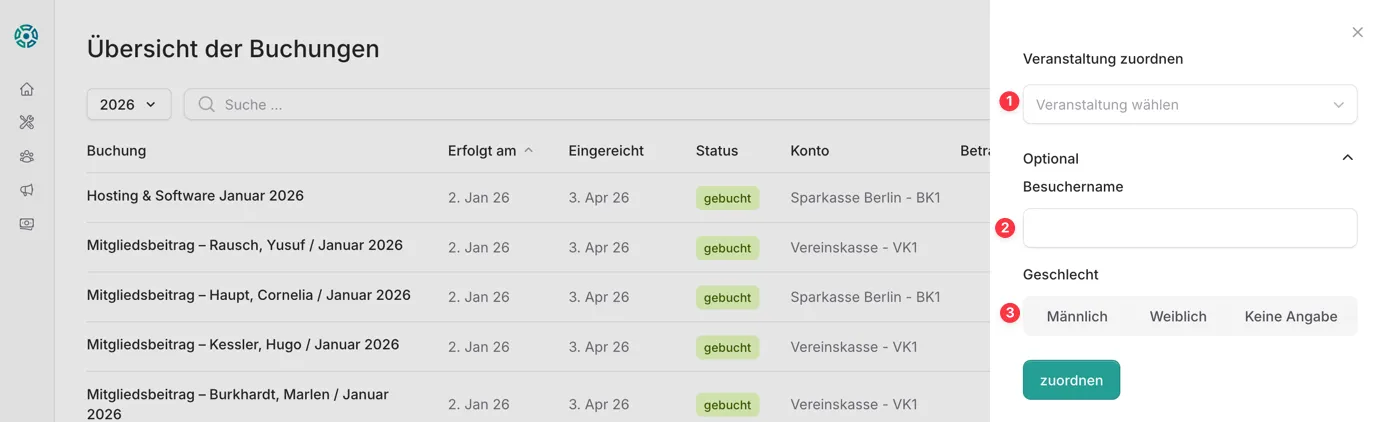
Feld Beschreibung ① Veranstaltung wählen Die Veranstaltug, der die Zahlung zugeordnet wird Optional kann der Buchunng auch ein Besuchername angegeben werden.
Feld Beschreibung ② Name Vor- / Nachname ③ Geschlecht Geschlecht -
Veranstaltug zuordnen klicken.
Projekt
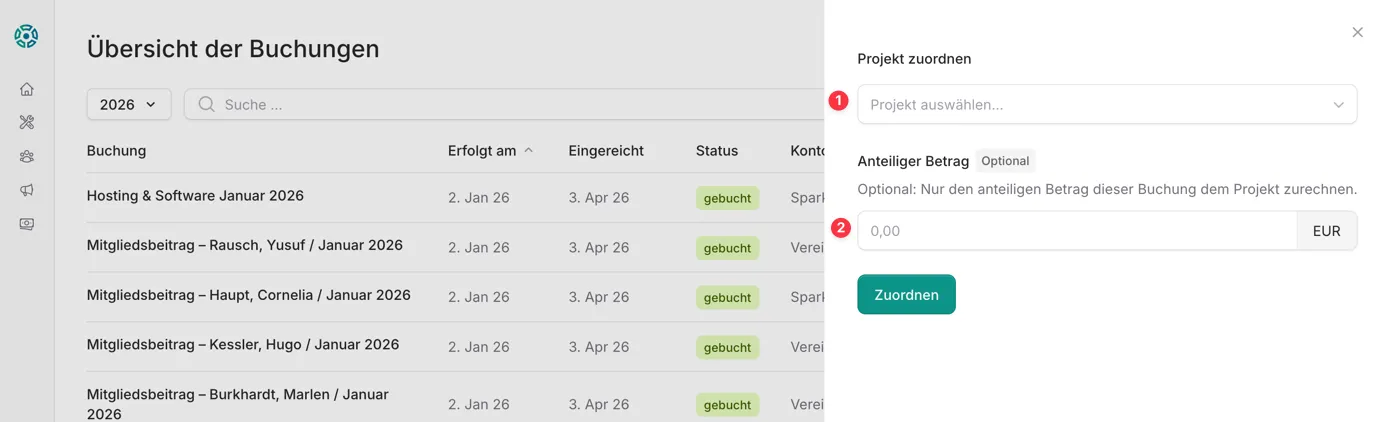
Abschnitt betitelt „Projekt“Buchungen können auch Projekten zugeordnet werden. Es können auch Teilbeträge der Buchung angegeben werden.
Förderung
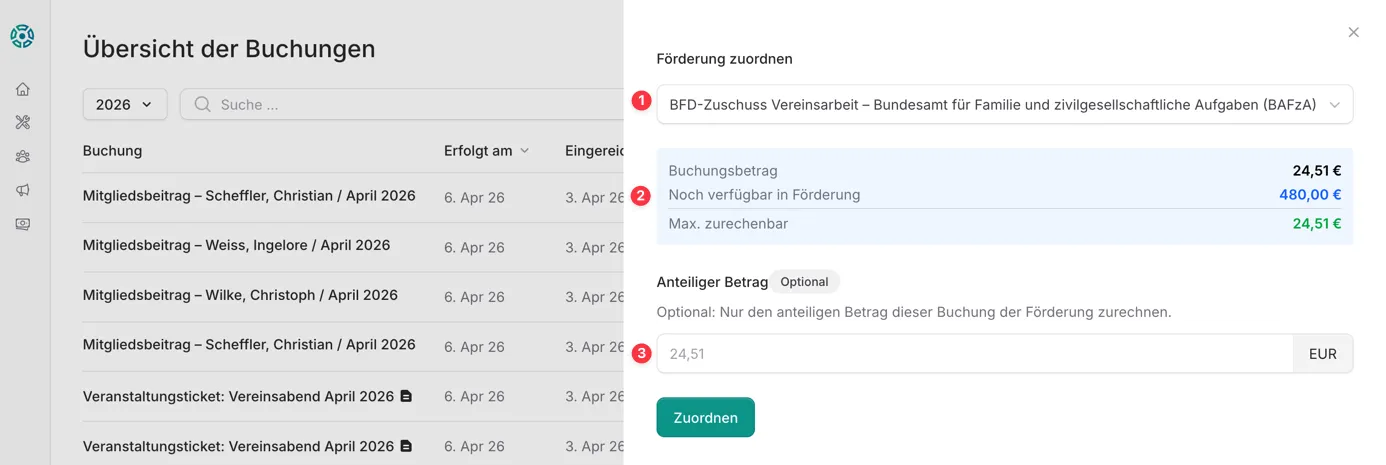
Abschnitt betitelt „Förderung“Die Zuweisung von Buchungen zu Förderungen verläuft ähnlich wie bei den Projekten. Unter ··· → Zuweisen → Förderug öffnet sich rechts ein Menü. Hier kann die Förderung ausgewähkt werden.
Ist der Fördertopf ① bestimmt, kalkuliert CommuCore den verfügbaren Rahmen ② und limitiert gegebenefalls die maximal verbuchbare Summe.